
iPhone için sesli ekran kaydı
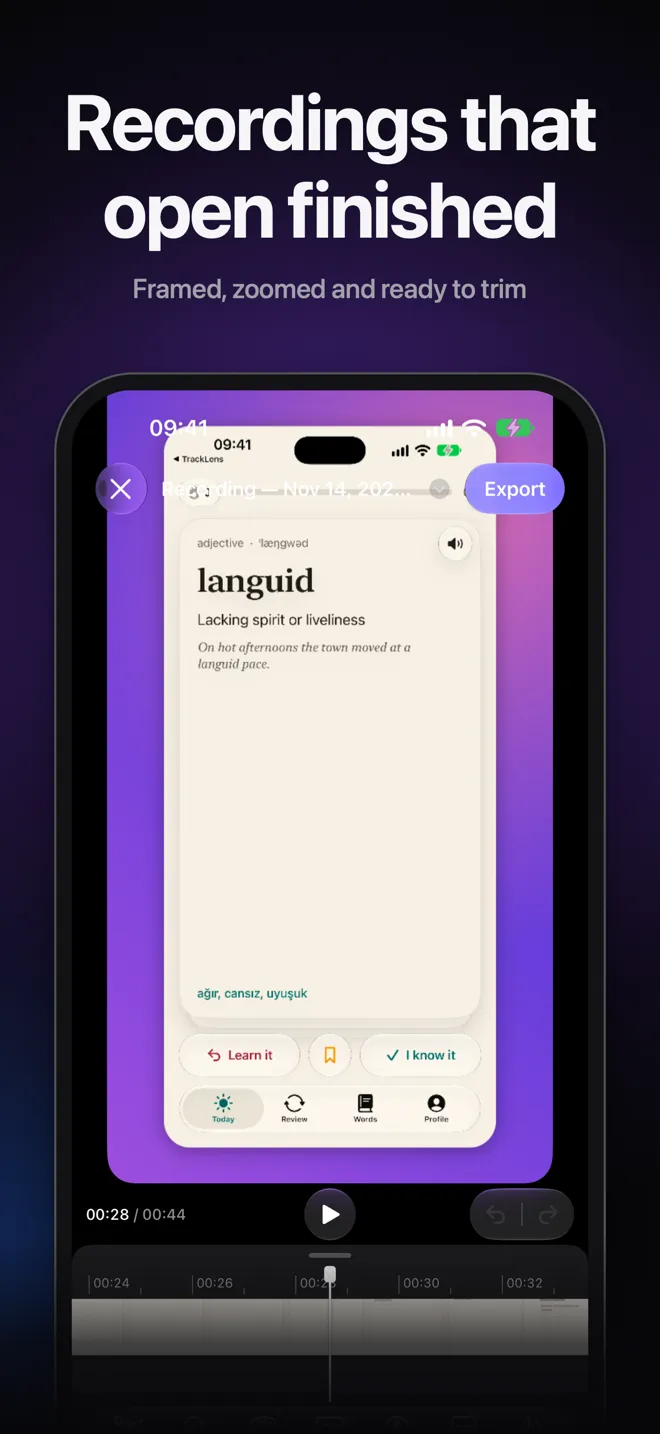
TrackLens bir şey olan yere yaklaşır ve sonucu sizin için çerçeveler.

iPhone ekranını sesinizle kaydedin
Ekran Kaydı’nı ekleyin
Denetim Merkezi’ni açın, + simgesine, sonra Denetim Ekle’ye dokunup Ekran Kaydı’nı seçin.
Mikrofonu açın
Denetim Merkezi’nde kayıt düğmesine basılı tutun, Mikrofon’a dokunup Açık yapın.
TrackLens’i seçip başlatın
Aynı sayfada TrackLens’i seçin, Yayını Başlat’a dokunun; kırmızı durum simgesinden durdurun.
Kaydı açın
TrackLens’te zaten çerçevelenmiş ve yakınlaşmış halde. İstemediğinizi kesin, dışa aktarın.
Hangi kaydedici neyi kaydeder
Bu sayfa tek bir dosya kaydeder. TrackLens her kaynağı kendi izinde tutar; durdurduktan sonra da değiştirebilirsiniz.
| Bu sayfa | Mac | iPhone ve iPad | |
|---|---|---|---|
| Ekran | Bir sekme, pencere ya da ekran | Bir ekran, bir pencere ya da çizdiğiniz alan | Tüm ekran |
| Mikrofon | Dosyaya karışık | Kendi izinde | Kendi izinde |
| Sistem sesi | Chrome ve Edge’de sekme sesi | Kendi izinde, ses sürücüsü olmadan | Uygulama sesi, kendi izinde |
| Kamera | Kaydedilmez | Kendi izinde, çekim sırasında | Sonradan, eşzamanlı |
| İmleç | Videoya gömülü | Veri olarak kaydedilir, yumuşak çizilir | Kaydedilmez |
| Yakınlaşma | Kaydedilmez | Her tıklamada | Ekranın değiştiği yerde |
Tek uygulama, iki platform
Tek App Store sayfası. Bir cihazda alınan TrackLens Pro, aynı Apple Hesabı’ndaki diğer cihazlarda da geçerli.
- iPhone ve iPad iOS 17 ve sonrası
- Mac macOS 15 ve sonrası
- Arka planlar, iç boşluk, yuvarlak köşeler ve gölge
- Kamera köşede baloncuk, yan yana, tam kare ya da gizli
- Zaman çizelgesinde kırpma, bölme, kesme ve hız değişimi
- Sessizlikler bulunur, tek geçişte kesilir
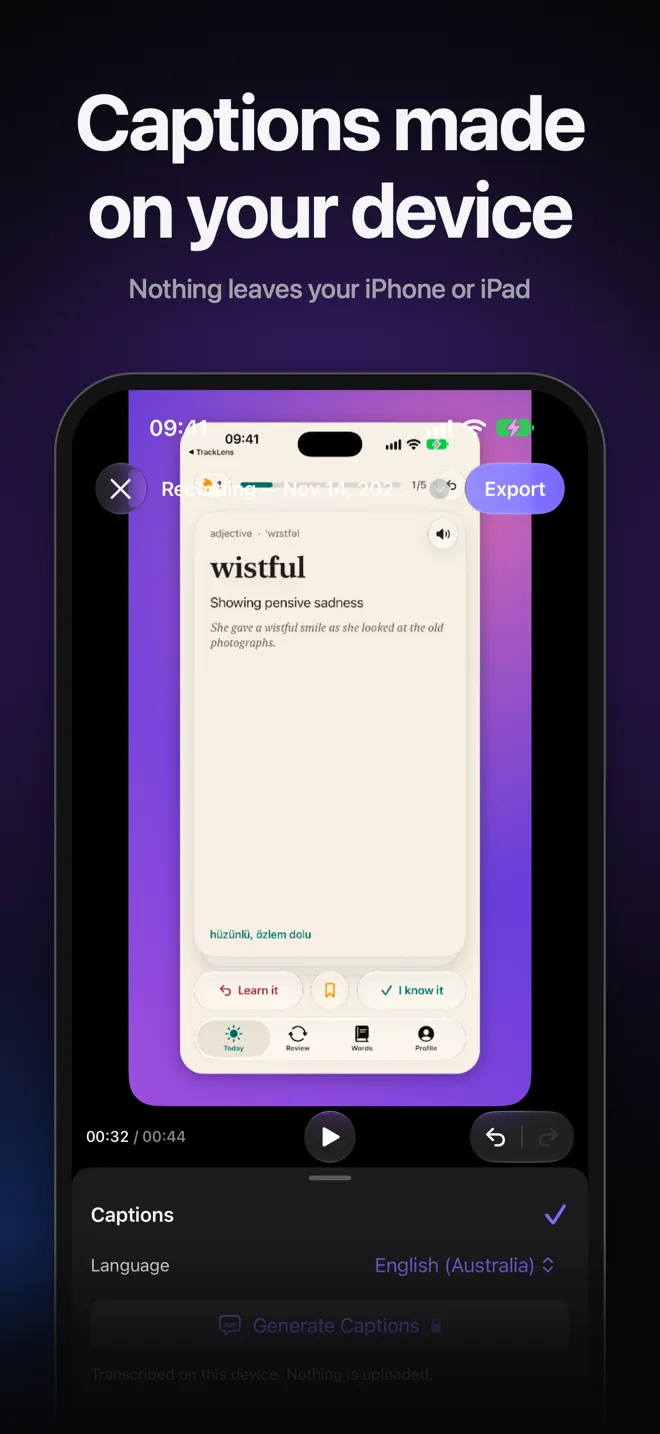
- Cihazda çıkarılan altyazılar (macOS 26, iOS 26)
- 16:9, 9:16, 1:1 ve 4:3; 60 fps’de 4K’ya kadar ya da GIF
- Ek sürücü olmadan sistem sesi
- Süreklilik Kamerası ve Masa Görünümü
- Kayda hiç girmeyen bir prompter
- Düzenleyebileceğiniz bir dolgu sözcüğü listesi
- HEVC, H.264 ya da ProRes dışa aktarma
- Menü çubuğu denetimi ve genel kısayol
- Eylem düğmesinden ya da Kilitli Ekran araç takımından başlatma
- Fotoğraflar’dan herhangi bir videoyu içe aktarma
- Klipleri yeniden birleştirme
- Dışa aktarma ekranından Fotoğraflar’a kaydetme ya da paylaşma
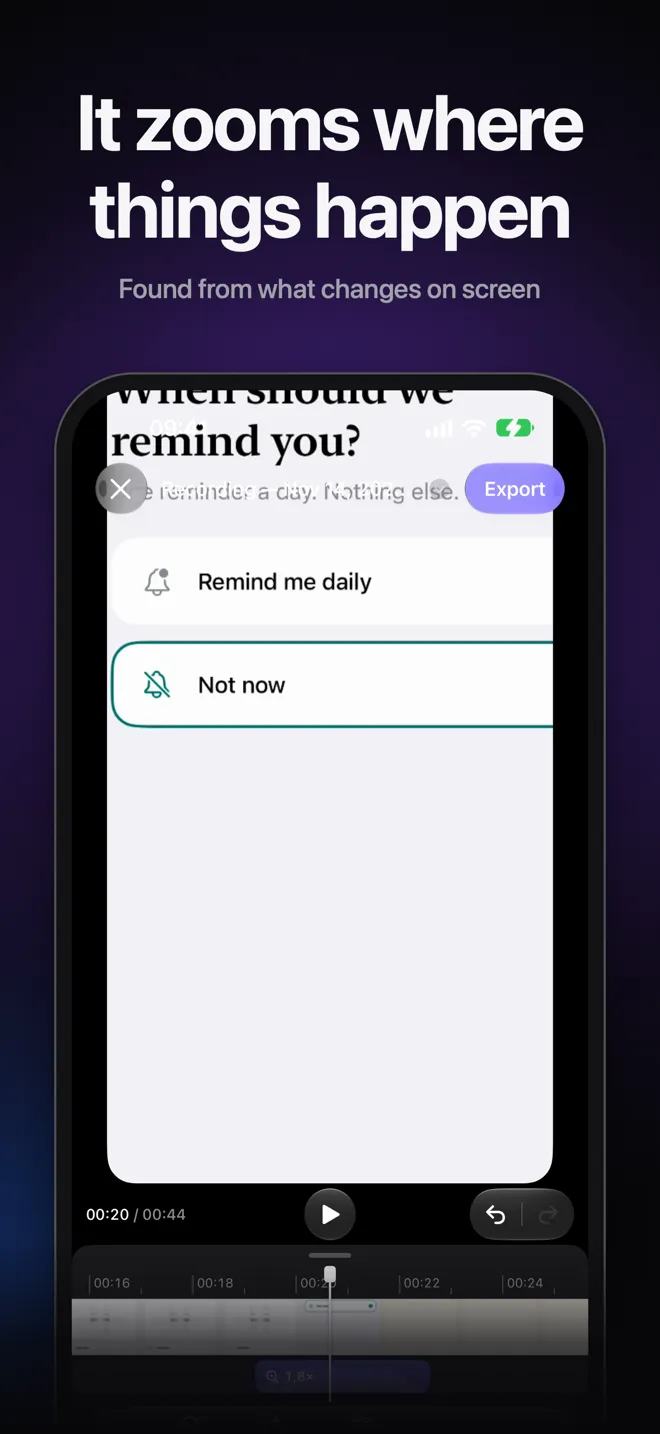
Bir şey olan yere yaklaşır
TrackLens ekranın değiştiği yerleri bulur ve oraya yaklaşır.
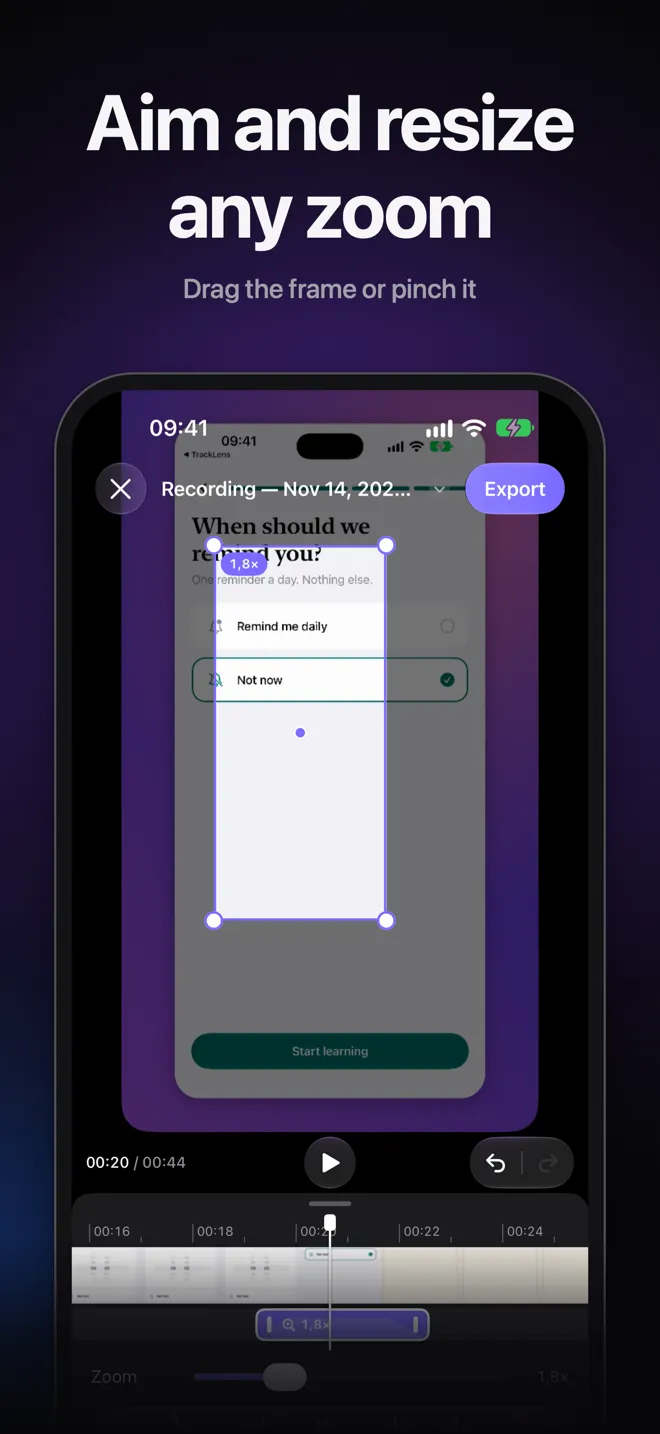
Her yakınlaşmayı yönlendirin
Çerçeveyi sürükleyip hedefleyin, köşelerinden sıkıştırıp boyutlandırın.
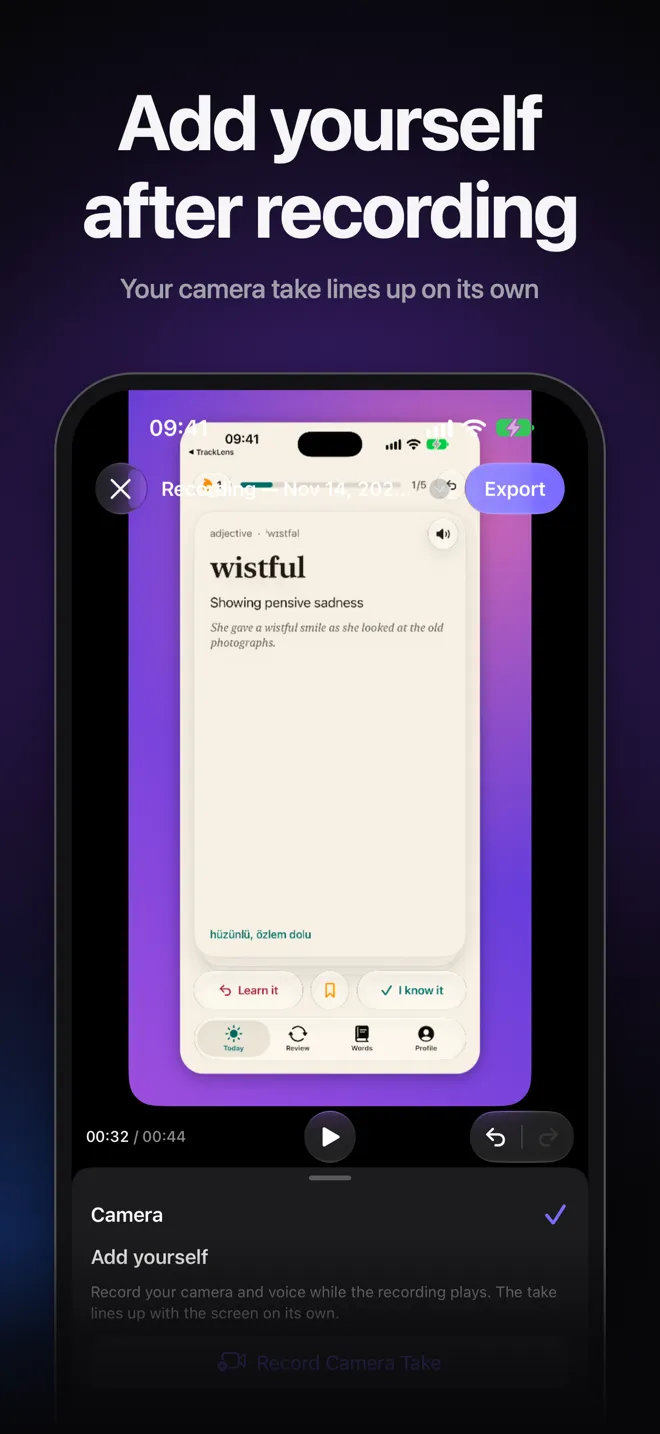
Kendinizi sonradan ekleyin
Kayıt oynarken bir kamera çekimi yapın; kendiliğinden hizalanır.
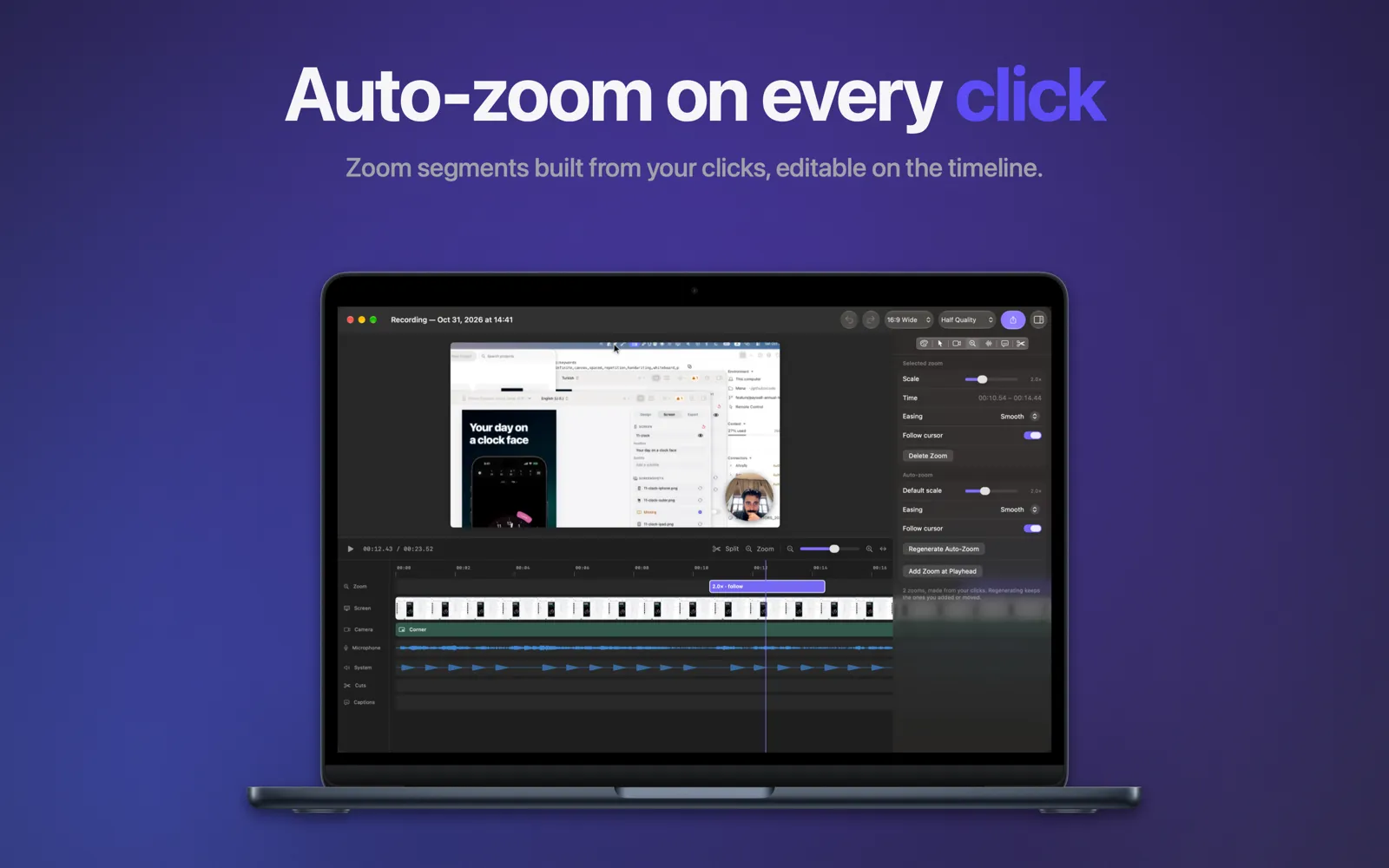
Tıklamalarınızda yakınlaşma
Her tıklamadan yay gibi yumuşak yakınlaşmalar; her biri zaman çizelgesinde düzenlenebilir.
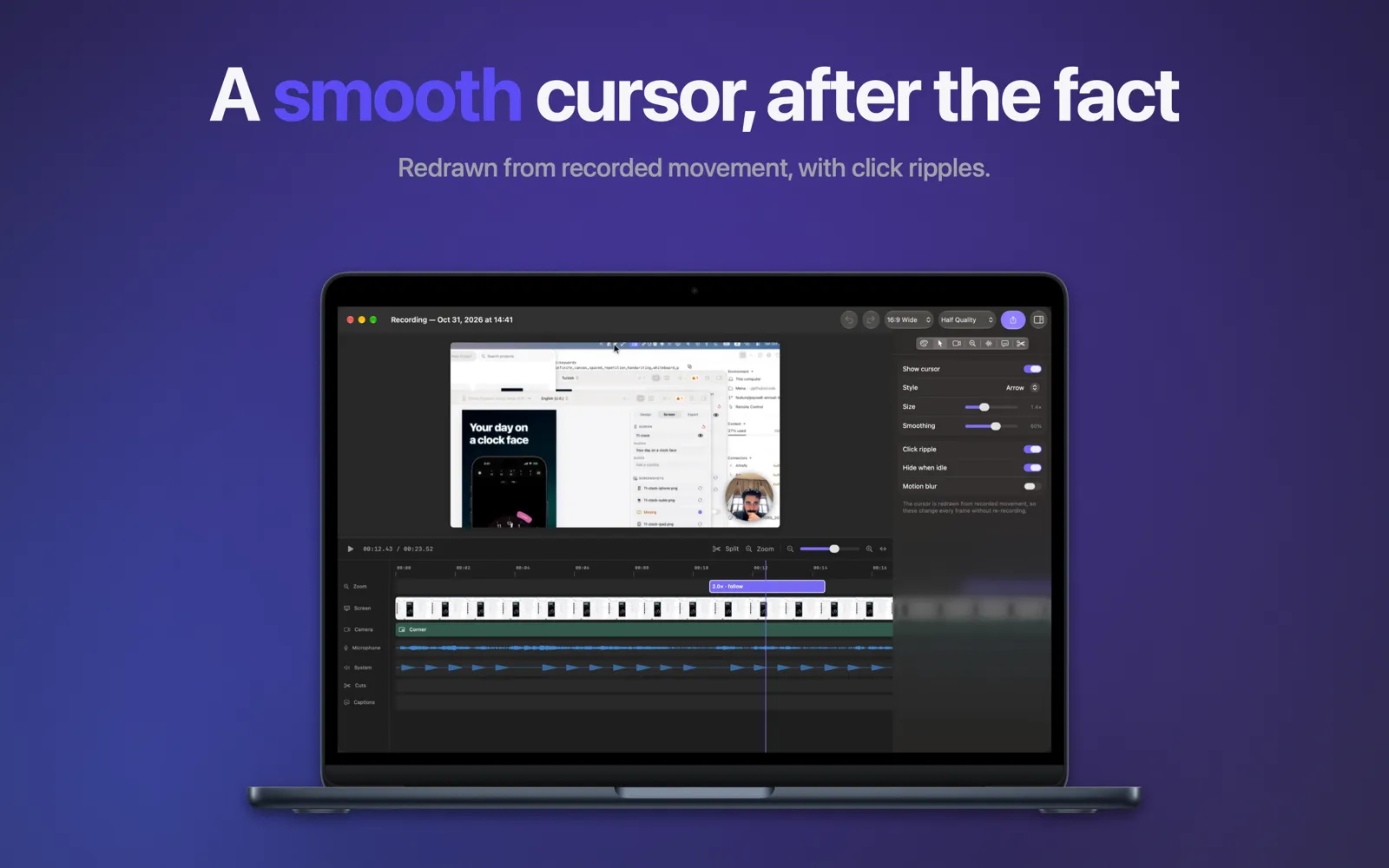
Sonradan yeniden çizilen imleç
Boyutunu seçin, yolunu yumuşatın, tıklama dalgası ekleyin, boştayken gizleyin.
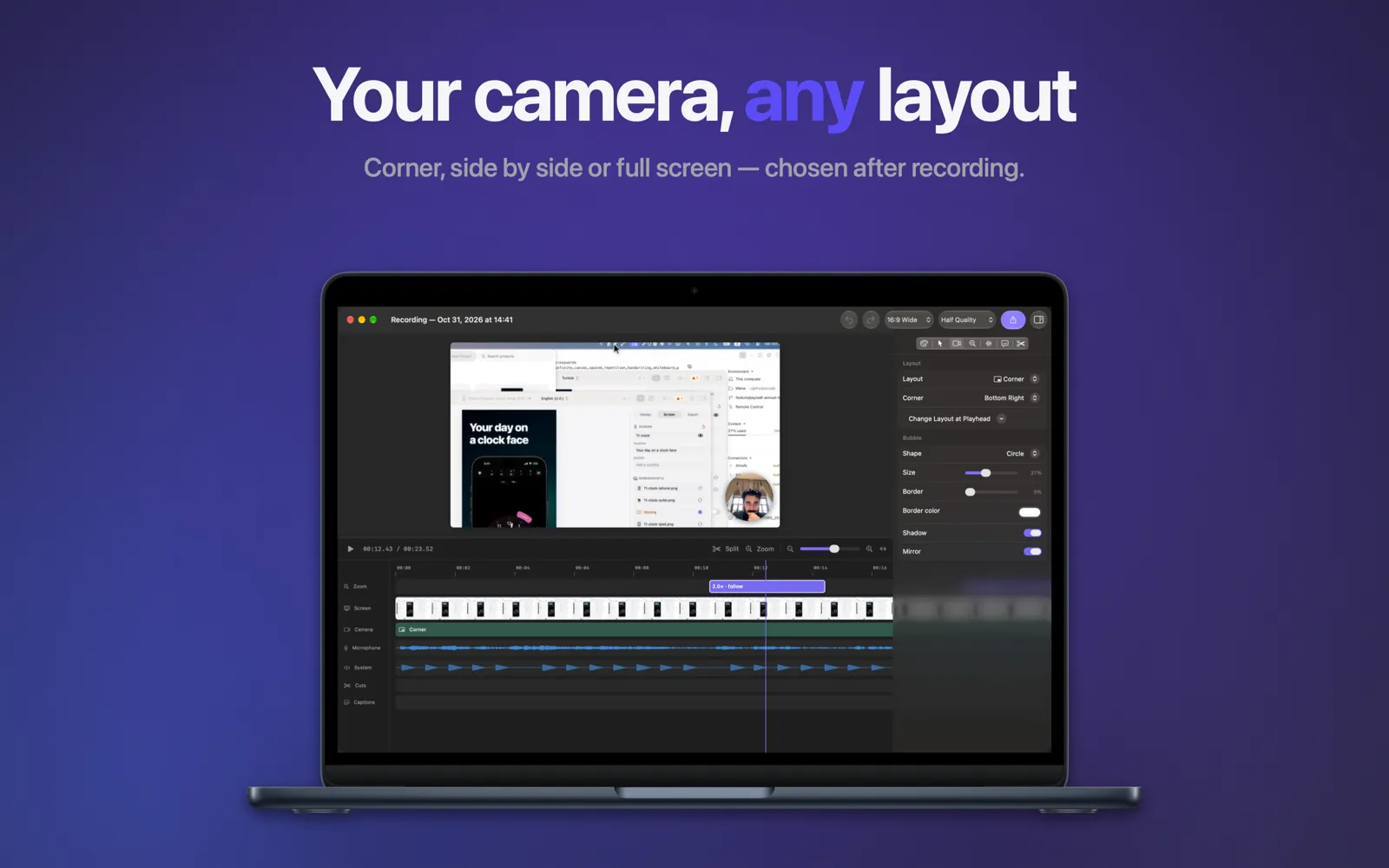
Kameranız, istediğiniz yerleşim
Köşede, yan yana ya da tam kare; istediğiniz an değişir.
Kaydetmek ücretsiz, cilalamak Pro
Ücretsiz: sınırsız kayıt ve kurgu, küçük bir “Made with TrackLens” işaretiyle 1080p’ye kadar dışa aktarma, iki arka plan.
Pro: işaret yok, 4K, tüm arka planlar, altyazılar, sessizlik ve dolgu sözcüğü temizliği, GIF (Mac’te ProRes de). Aylık, yıllık ya da tek seferlik.
Sorular
iPhone’da sesli ekran kaydı nasıl alınır?
Denetim Merkezi’ni açın, Ekran Kaydı düğmesine basılı tutun, Mikrofon’a dokunup Açık yapın, sonra başlatın. O sayfada TrackLens seçiliyse kayıt, yakınlaşmaları yerleşmiş olarak uygulamada açılır.
iPhone ekran kaydına yüzümü ekleyebilir miyim?
Evet. iOS ekran yayını sırasında uygulamalara kamerayı vermez; bu yüzden TrackLens kaydınız oynarken ön kamerayla bir çekim yapar. Eşitleme gerekmeden hizalanır; baloncuk, yan yana ya da tam kare seçersiniz.
iPad’de çalışıyor mu?
Evet, iOS 17 ve sonrasıyla iPhone ve iPad’de. iPad’de araçlar yandaki denetçide durur.
TrackLens iPhone’da sessizlikleri ve dolgu sözcüklerini siliyor mu?
Sessizlikleri evet, tek geçişte. Dolgu sözcükleri (ee, ıı, şey, yani, hani, işte; um, uh, er, ah, hmm, like, “you know” ve Almanca, Fransızca, İspanyolca karşılıkları) altyazı metninden kesilir; bunun için iOS 26 gerekir.
Kayıtlarım yükleniyor mu?
Hayır. Kayıtlar ve projeler cihazınızda kalır. Hesap yok, hiçbir şey yüklenmez.
Ham kaydedin, bitmiş açın
iPhone, iPad ve Mac için App Store’da ücretsiz.
Rehberler
- Ücretsiz online ekran kaydı
- Mac için ekran kaydedici
- Mac’te tek pencere veya ekranın bir bölümü nasıl kaydedilir
- iPhone ve Mac’te ekran kaydı nasıl kısaltılır
- Ekran kaydı dosya boyutu: çözünürlük, kare hızı ve codec
- Mac’te sesli ekran kaydı nasıl alınır
- Mac’te kameralı ekran kaydı
- Mac için Screen Studio alternatifleri
- iPhone’da sesli ekran kaydı
- apps.cihat.dev’de TrackLens