
Enregistrer l’écran de l’iPhone avec le son
TrackLens zoome là où ça se passe et cadre tout pour vous.

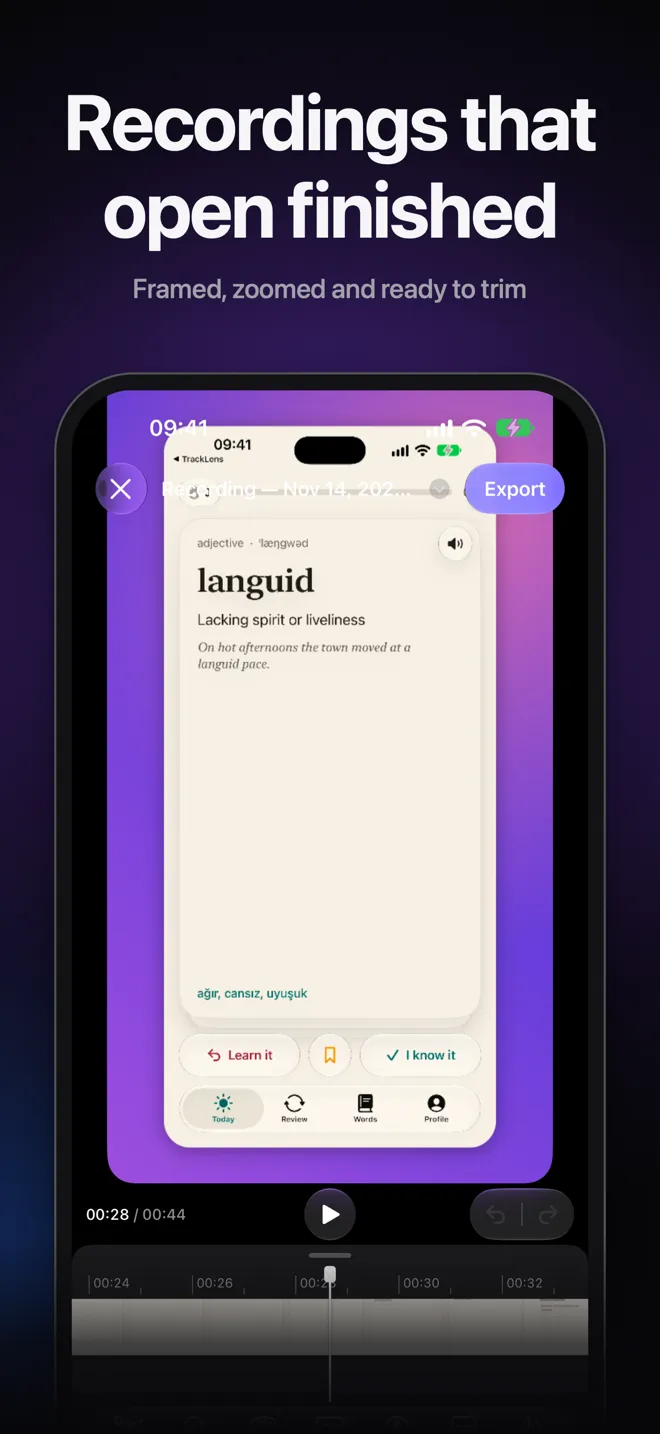
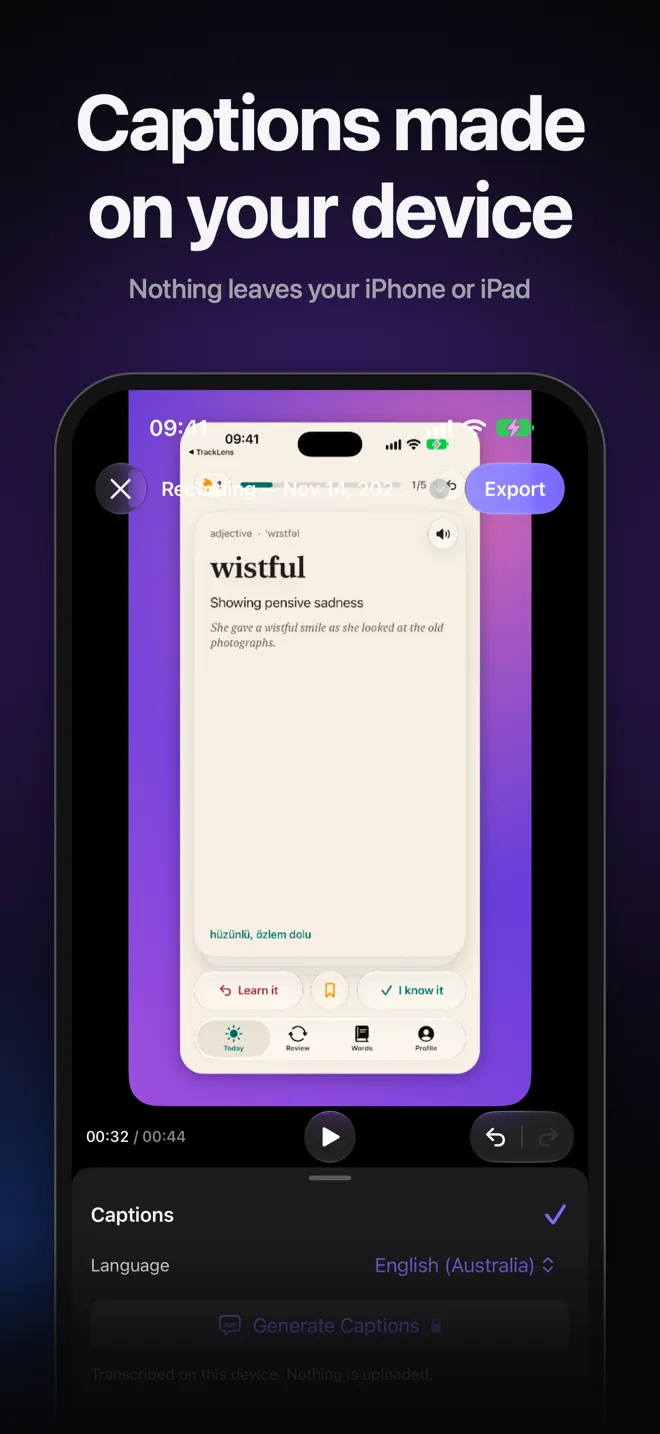
Enregistrez l’écran de l’iPhone avec votre voix
Ajoutez Enregistrement de l’écran
Ouvrez le Centre de contrôle, touchez +, puis Ajouter une commande, et choisissez Enregistrement de l’écran.
Activez le micro
Maintenez le bouton d’enregistrement enfoncé dans le Centre de contrôle, puis touchez Microphone pour afficher Activé.
Choisissez TrackLens et lancez
Dans la même fenêtre, choisissez TrackLens, touchez Démarrer la diffusion, puis arrêtez depuis l’indicateur d’état rouge.
Ouvrez l’enregistrement
Il est déjà dans TrackLens, cadré et zoomé. Coupez ce que vous ne voulez pas et exportez.
Ce que capture chaque enregistreur
Cette page enregistre un seul fichier. TrackLens garde chaque source sur sa propre piste, pour que vous puissiez la modifier après l’arrêt.
| Cette page | Mac | iPhone et iPad | |
|---|---|---|---|
| Écran | Un onglet, une fenêtre ou un écran | Un écran, une fenêtre ou une zone que vous tracez | Tout l’écran |
| Micro | Mixé dans le fichier | Sa propre piste | Sa propre piste |
| Son du système | Son de l’onglet dans Chrome et Edge | Sa propre piste, sans pilote audio | Son des apps, sa propre piste |
| Caméra | Non capturé | Sa propre piste, pendant la prise | Enregistrée après, synchronisée |
| Pointeur | Incrusté dans la vidéo | Enregistré en données, redessiné en douceur | Non capturé |
| Zoom | Non capturé | À chaque clic | Là où l’écran change |
Une app, deux plateformes
Une seule fiche sur l’App Store. TrackLens Pro acheté sur un appareil couvre les autres liés au même compte Apple.
- iPhone et iPad iOS 17 ou version ultérieure
- Mac macOS 15 ou version ultérieure
- Fonds, marges, coins arrondis et ombre
- Caméra en bulle, côte à côte, plein cadre ou masquée
- Rogner, scinder, couper et changer la vitesse sur une timeline
- Silences repérés et coupés en une passe
- Sous-titres transcrits sur l’appareil (macOS 26, iOS 26)
- 16:9, 9:16, 1:1 et 4:3, jusqu’en 4K à 60 i/s, ou GIF
- Audio du système sans pilote supplémentaire
- Caméra de continuité et Vue du bureau
- Un prompteur qui n’apparaît jamais dans l’enregistrement
- Une liste de mots de remplissage modifiable
- Export en HEVC, H.264 ou ProRes
- Contrôle depuis la barre des menus et raccourci global
- Lancement depuis le bouton Action ou un widget de l’écran verrouillé
- Import de n’importe quelle vidéo depuis Photos
- Fusion de clips
- Enregistrement dans Photos ou partage depuis l’écran d’export
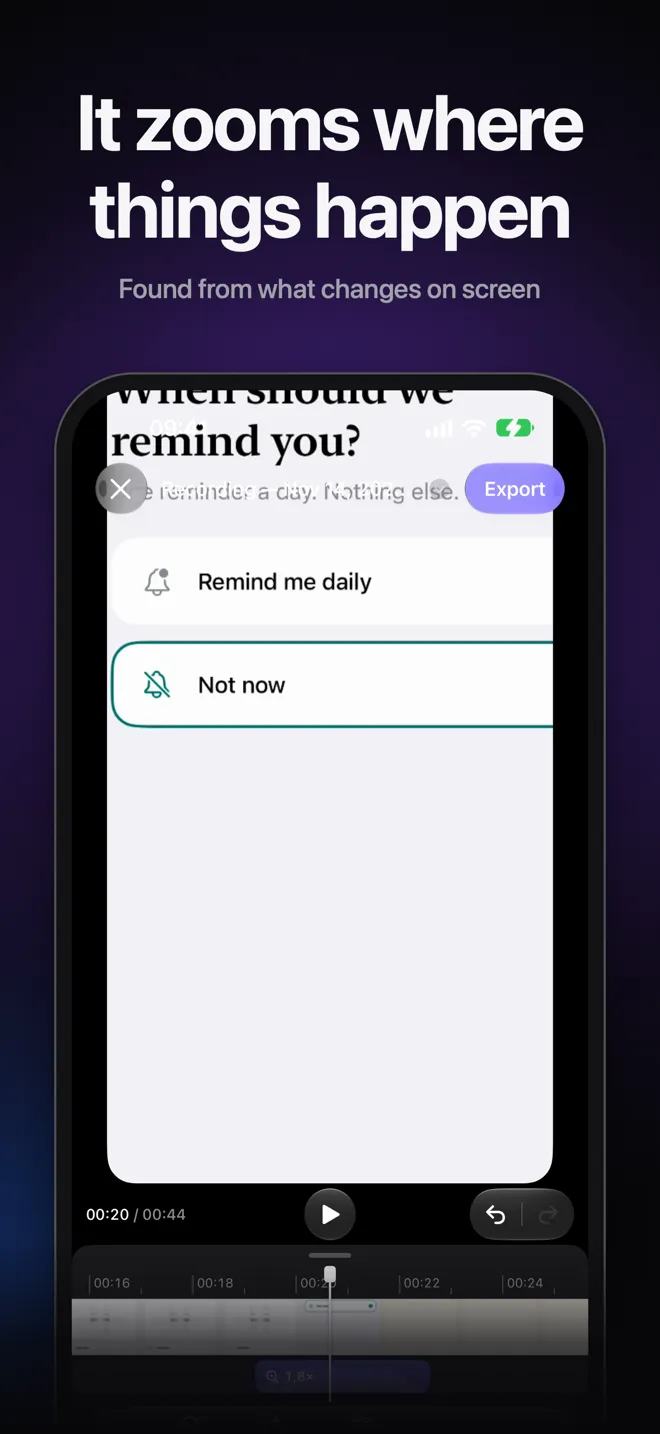
Il zoome là où ça se passe
TrackLens repère les endroits où l’écran change et zoome dessus.
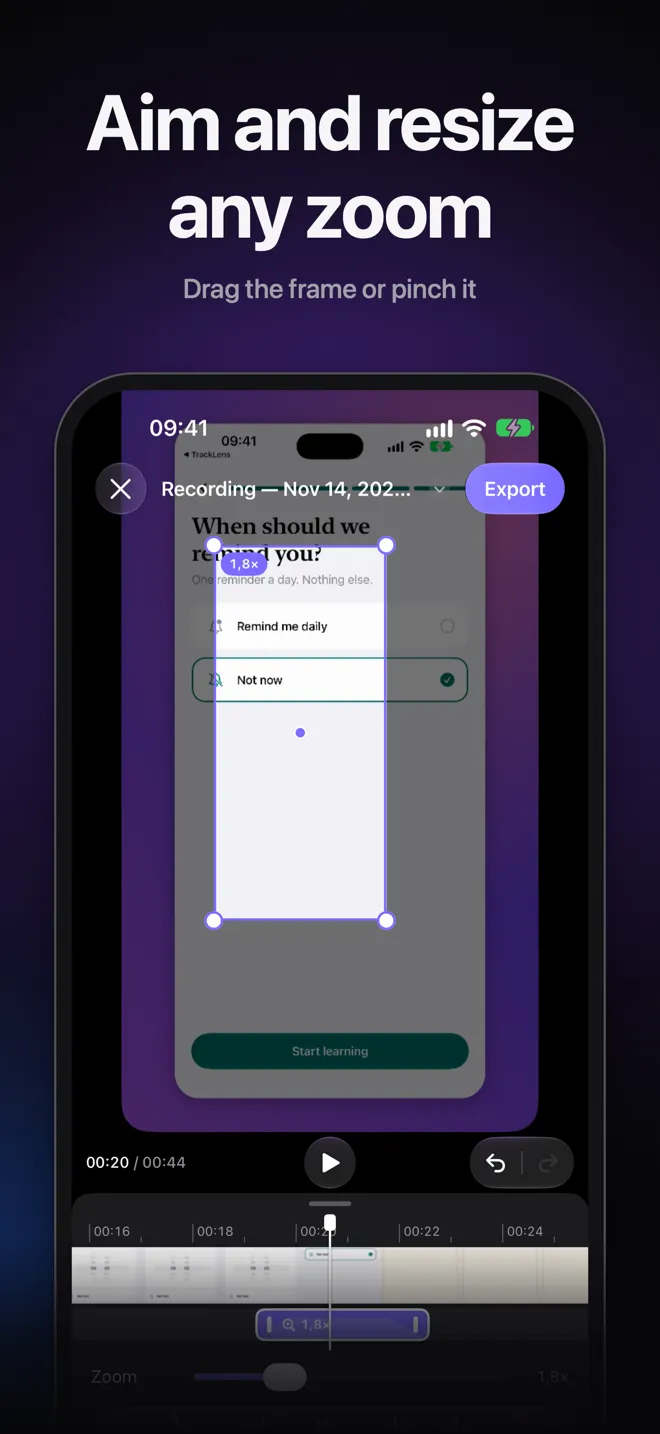
Placez et redimensionnez chaque zoom
Faites glisser le cadre pour le placer, pincez ses coins pour le redimensionner.
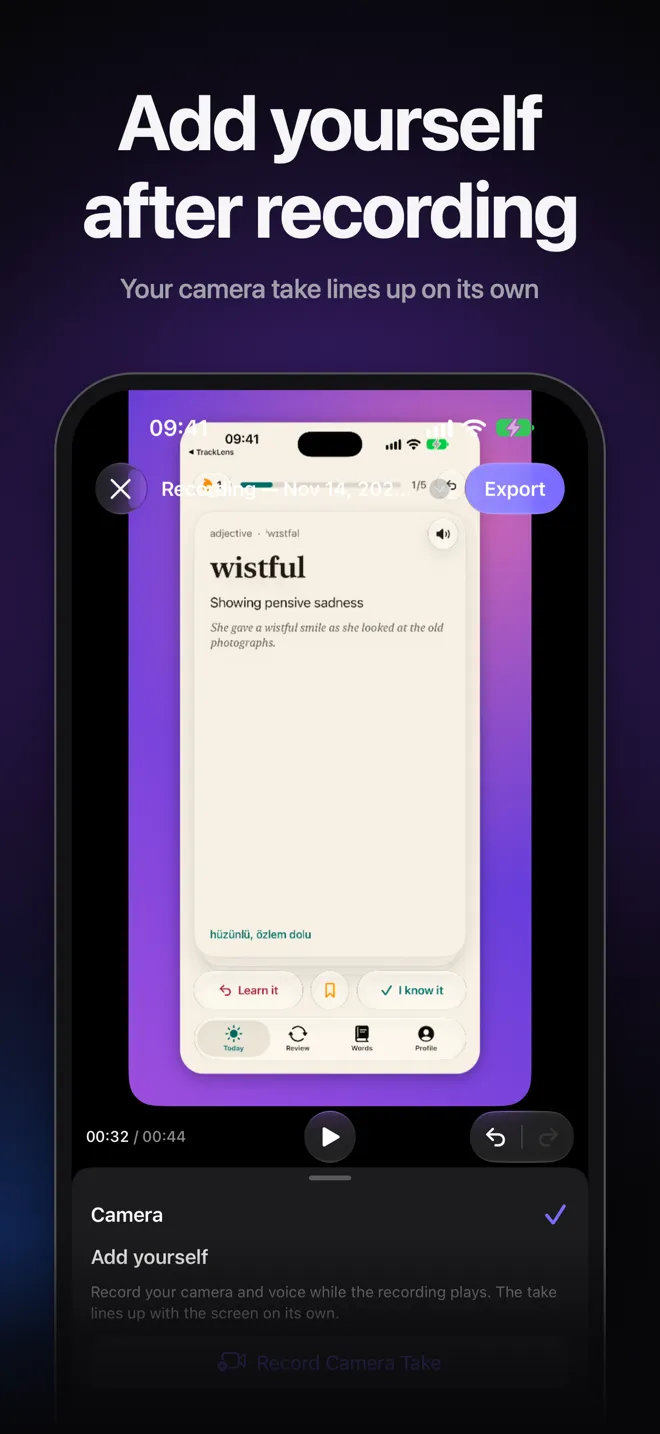
Ajoutez-vous après coup
Filmez-vous avec la caméra pendant la lecture de l’enregistrement ; tout s’aligne tout seul.
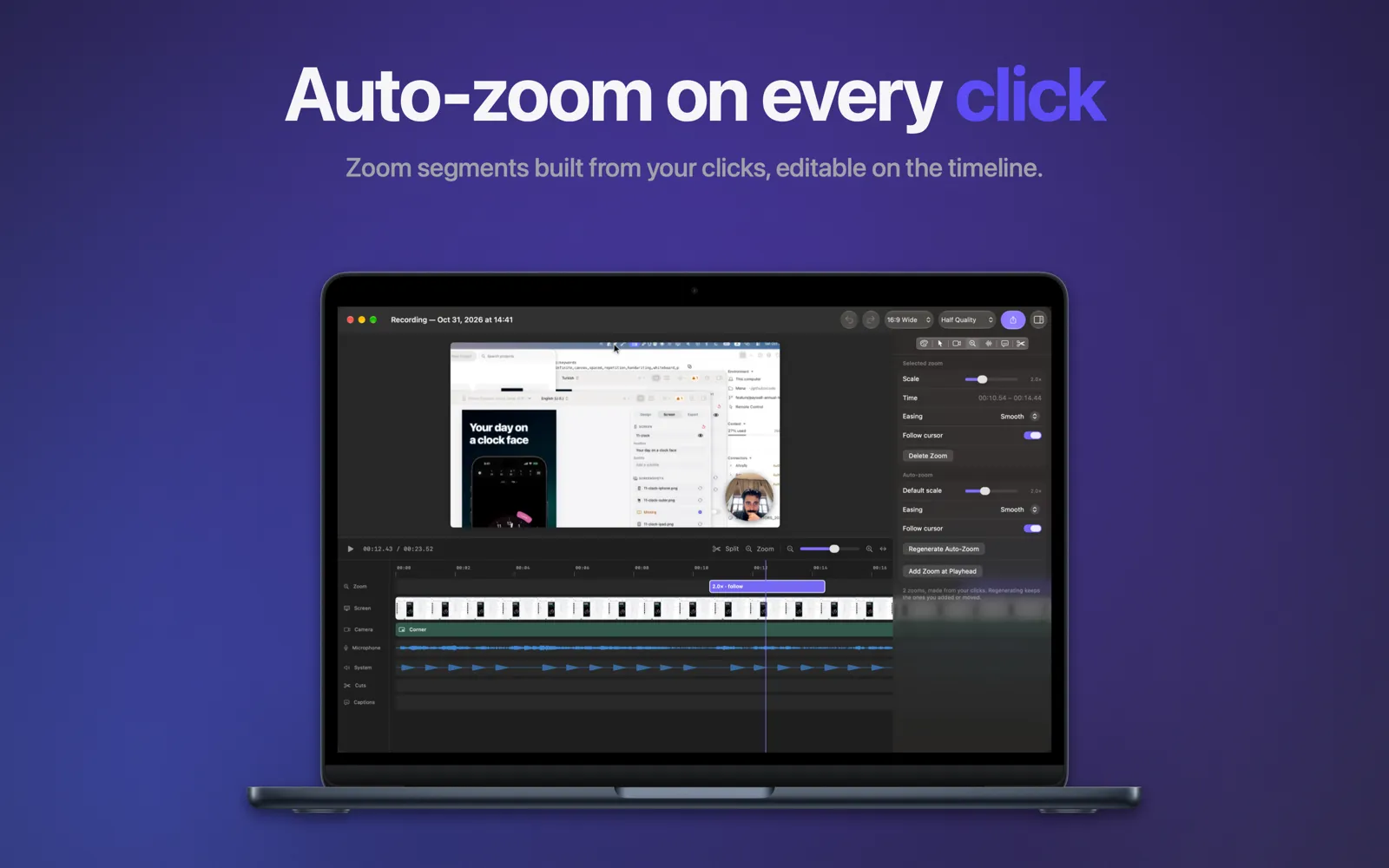
Des zooms sur vos clics
Des zooms souples créés à partir de chaque clic, tous modifiables sur la timeline.
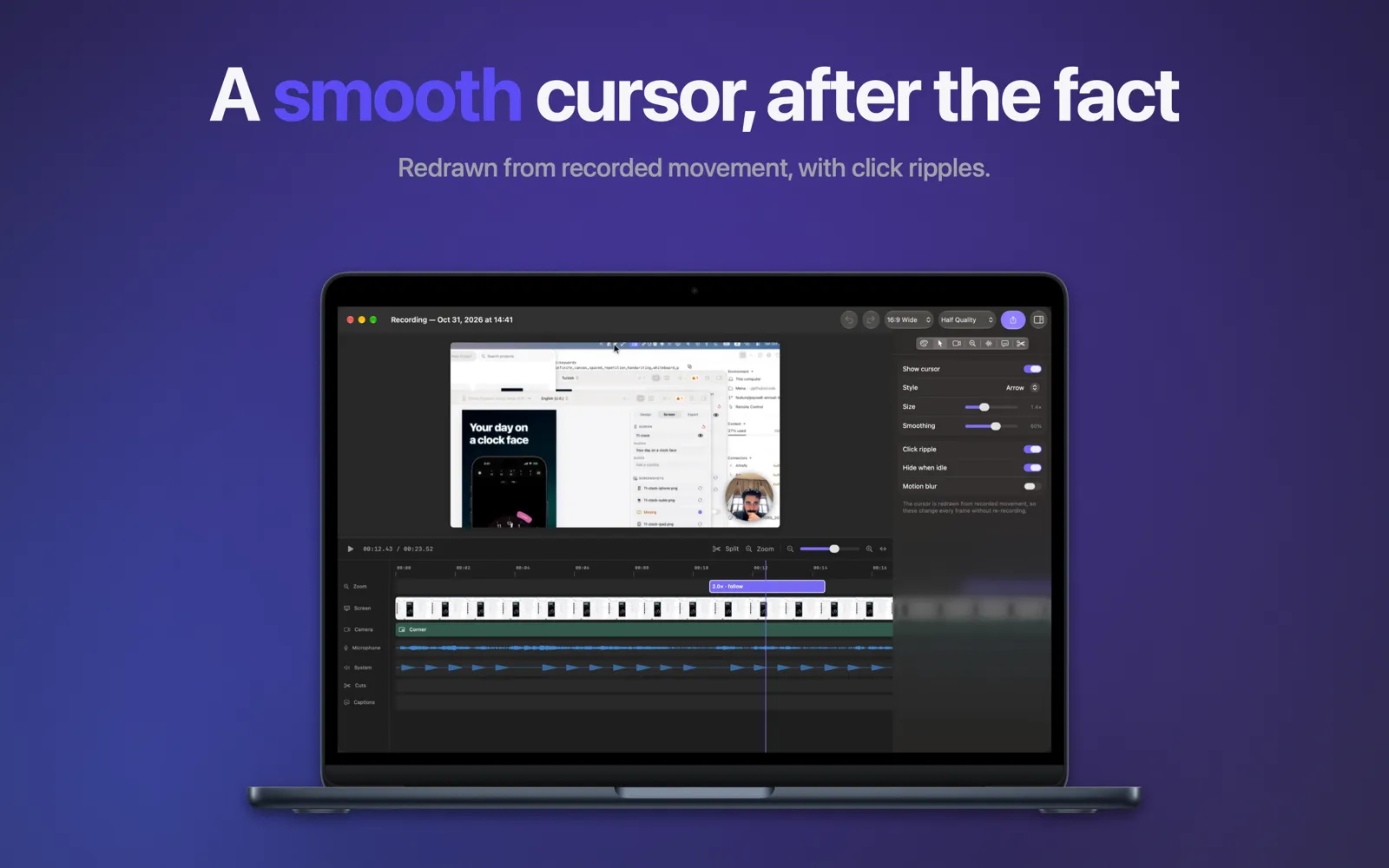
Un curseur redessiné après coup
Choisissez sa taille, lissez sa trajectoire, ajoutez des ondes au clic, masquez-le quand il ne bouge pas.
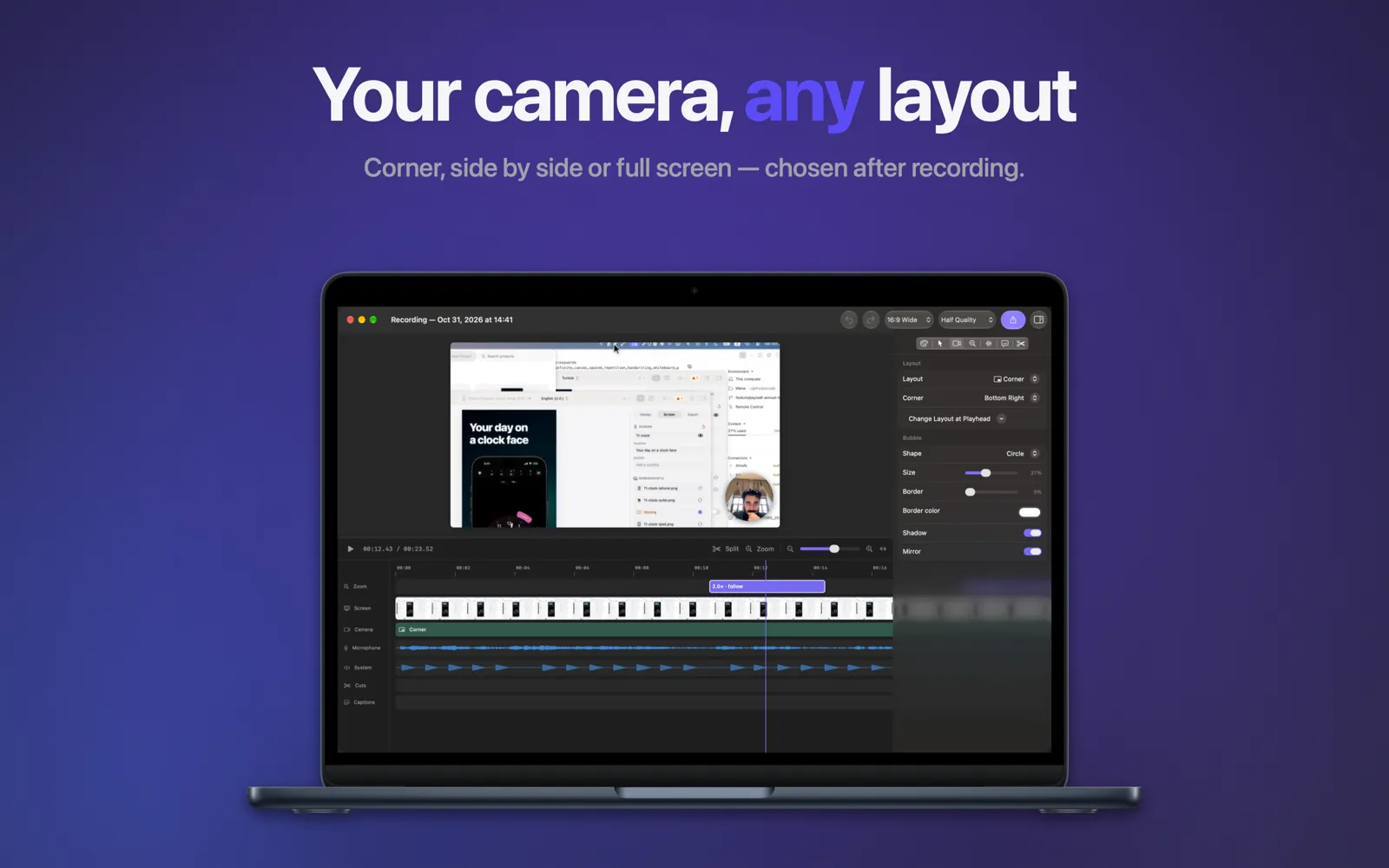
Votre caméra, dans toutes les dispositions
Dans un coin, côte à côte ou plein cadre, à changer à tout moment.
Gratuit pour enregistrer, Pro pour peaufiner
Gratuit : enregistrement et montage illimités, exports jusqu’en 1080p avec une petite mention « Made with TrackLens », deux fonds.
Pro : sans mention, 4K, tous les fonds, sous-titres, suppression des silences et des mots de remplissage, GIF (et ProRes sur Mac). Mensuel, annuel ou achat unique.
Questions
Comment enregistrer l’écran de l’iPhone avec ma voix ?
Ouvrez le Centre de contrôle, maintenez le bouton Enregistrement de l’écran enfoncé, touchez Microphone pour afficher Activé, puis lancez. Si TrackLens est choisi dans cette fenêtre, l’enregistrement s’ouvre dans l’app avec les zooms déjà placés.
Puis-je ajouter mon visage à un enregistrement d’écran iPhone ?
Oui. iOS ne donne pas accès à la caméra aux apps pendant une diffusion de l’écran, alors TrackLens enregistre une prise avec la caméra avant pendant la lecture de votre enregistrement. Elle s’aligne sans synchronisation, et vous choisissez bulle, côte à côte ou plein cadre.
Est-ce que ça marche sur iPad ?
Oui, sur iPhone et iPad avec iOS 17 ou version ultérieure. Sur iPad, l’éditeur range les outils dans un inspecteur latéral.
TrackLens supprime-t-il les silences et les mots de remplissage sur iPhone ?
Les silences, oui, en une passe. Les mots de remplissage (euh, les anglais um, uh, er, ah, hmm, like, « you know » et leurs équivalents turcs, allemands et espagnols) sont coupés à partir de la transcription des sous-titres, qui nécessite iOS 26.
Mes enregistrements sont-ils envoyés en ligne ?
Non. Les enregistrements et les projets restent sur votre appareil. Pas de compte, rien n’est envoyé.
Enregistrez brut, ouvrez fini
Gratuit sur l’App Store pour iPhone, iPad et Mac.
Guides
- Enregistreur d’écran en ligne gratuit
- Enregistreur d’écran pour Mac
- Enregistrer une seule fenêtre ou une partie de l’écran du Mac
- Couper le début et la fin d’un enregistrement d’écran sur iPhone et Mac
- Taille d’un enregistrement d’écran : résolution, fréquence d’images et codec
- Enregistrer l’écran du Mac avec le son interne
- Enregistrer l’écran du Mac avec la caméra
- Alternatives à Screen Studio sur Mac
- Enregistrer l’écran de l’iPhone avec le son
- TrackLens sur apps.cihat.dev