
iPhone Bildschirmaufnahme mit Ton
TrackLens zoomt dorthin, wo etwas passiert, und rahmt es für dich.

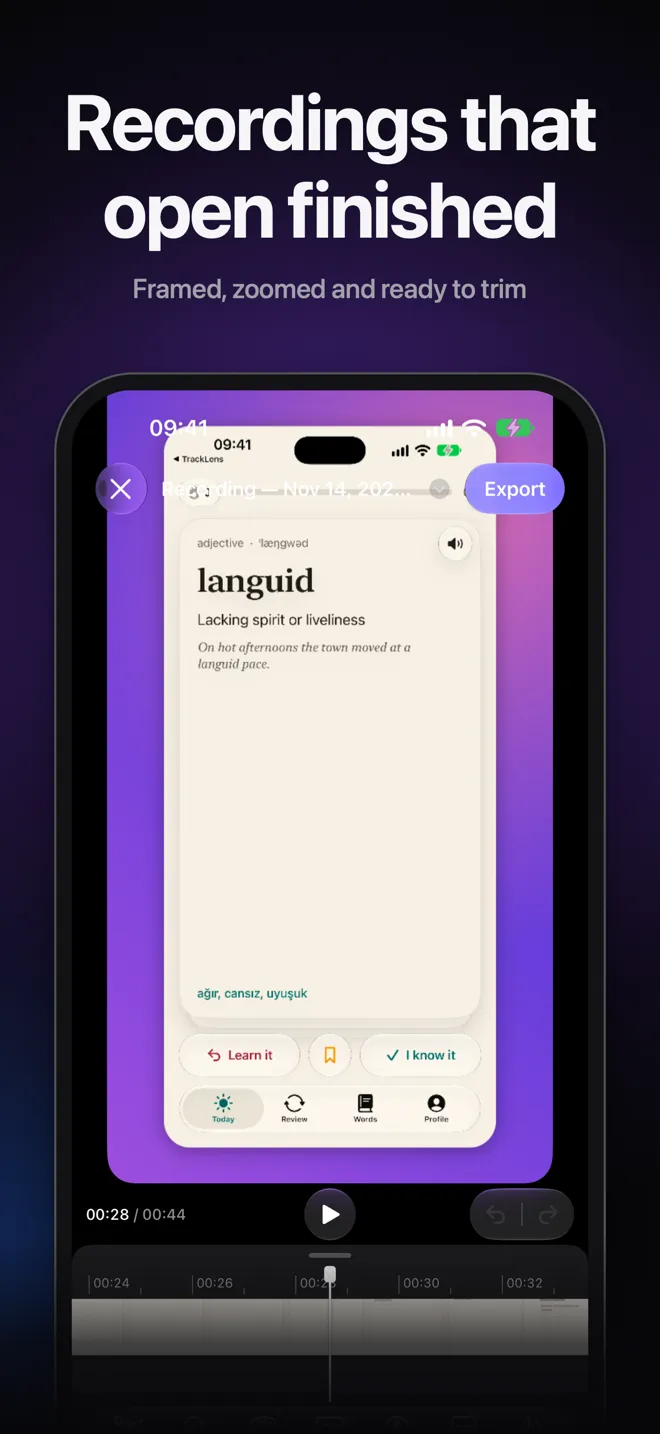
iPhone-Bildschirm mit deiner Stimme aufnehmen
Bildschirmaufnahme hinzufügen
Öffne das Kontrollzentrum, tippe auf +, dann auf „Steuerelement hinzufügen“ und wähle „Bildschirmaufnahme“.
Mikrofon einschalten
Halte im Kontrollzentrum die Aufnahmetaste gedrückt und tippe auf „Mikrofon“, bis „Ein“ angezeigt wird.
TrackLens wählen und starten
Wähle im selben Fenster TrackLens, tippe auf „Übertragung starten“ und stoppe über die rote Statusanzeige.
Aufnahme öffnen
Sie liegt in TrackLens schon gerahmt und gezoomt bereit. Schneide weg, was du nicht brauchst, und exportiere.
Was jeder Rekorder aufnimmt
Diese Seite nimmt eine Datei auf. TrackLens hält jede Quelle auf einer eigenen Spur, sodass du sie nach dem Stoppen noch ändern kannst.
| Diese Seite | Mac | iPhone und iPad | |
|---|---|---|---|
| Bildschirm | Ein Tab, ein Fenster oder ein Bildschirm | Ein Display, ein Fenster oder ein Bereich, den du aufziehst | Der ganze Bildschirm |
| Mikrofon | In die Datei gemischt | Eigene Spur | Eigene Spur |
| Systemton | Tab-Ton in Chrome und Edge | Eigene Spur, ohne Audiotreiber | App-Ton, eigene Spur |
| Kamera | Nicht aufgenommen | Eigene Spur, während der Aufnahme | Danach aufgenommen, synchron |
| Zeiger | Fest im Video | Als Daten aufgezeichnet, glatt neu gezeichnet | Nicht aufgenommen |
| Zoom | Nicht aufgenommen | Bei jedem Klick | Wo sich der Bildschirm ändert |
Eine App, zwei Plattformen
Ein Eintrag im App Store. TrackLens Pro, auf einem Gerät gekauft, gilt auch auf deinen anderen Geräten mit demselben Apple Account.
- iPhone und iPad iOS 17 oder neuer
- Mac macOS 15 oder neuer
- Hintergründe, Innenabstand, abgerundete Ecken und Schatten
- Kamera als Blase, nebeneinander, bildfüllend oder ausgeblendet
- Trimmen, teilen, schneiden und Tempo ändern auf einer Zeitleiste
- Stille in einem Durchgang finden und schneiden
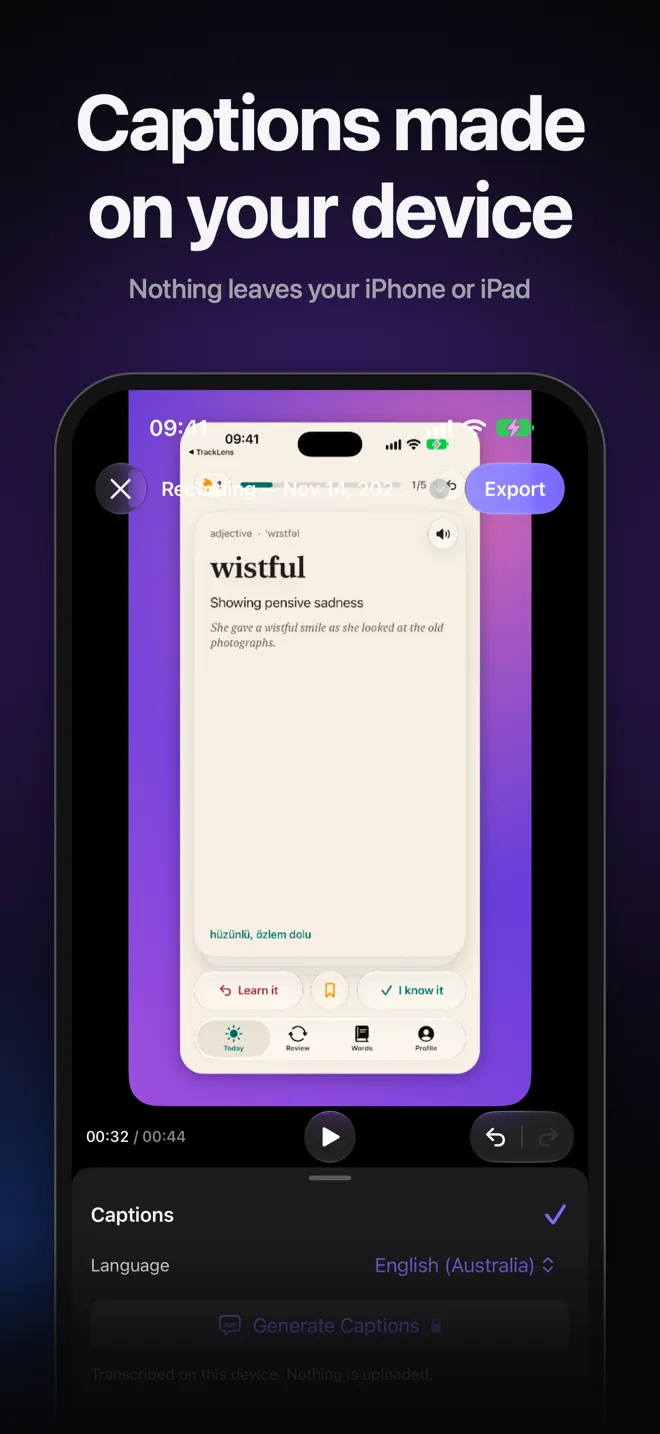
- Untertitel, auf dem Gerät transkribiert (macOS 26, iOS 26)
- 16:9, 9:16, 1:1 und 4:3, bis 4K mit 60 fps, oder GIF
- Systemton ohne zusätzlichen Treiber
- Integrationskamera und Schreibtischansicht
- Ein Teleprompter, der nie in der Aufnahme erscheint
- Eine Füllwörterliste, die du bearbeiten kannst
- Export in HEVC, H.264 oder ProRes
- Steuerung über die Menüleiste und ein globaler Kurzbefehl
- Start über die Aktionstaste oder ein Widget auf dem Sperrbildschirm
- Beliebige Videos aus Fotos importieren
- Clips wieder zusammenfügen
- In Fotos sichern oder direkt im Exportbildschirm teilen
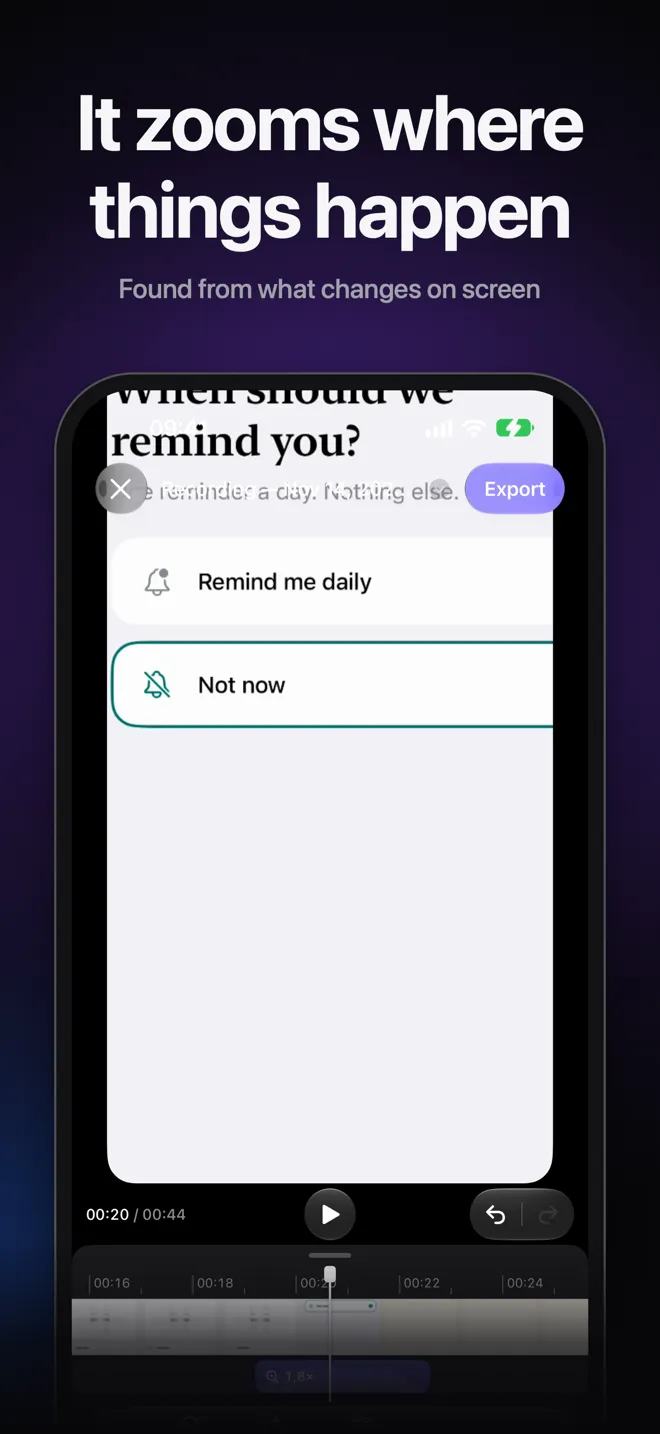
Zoomt dorthin, wo etwas passiert
TrackLens findet die Stellen, an denen sich der Bildschirm ändert, und zoomt dorthin.
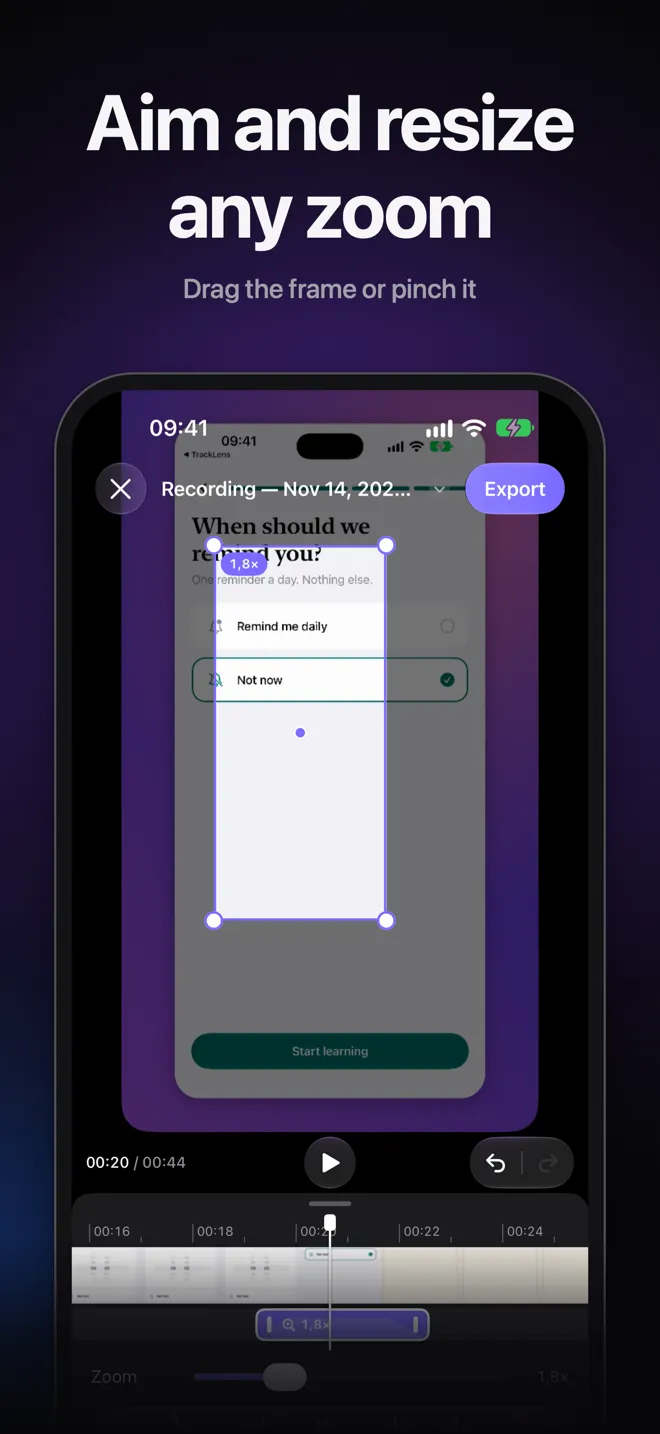
Jeden Zoom ausrichten und skalieren
Zieh den Rahmen, um ihn auszurichten, und zieh seine Ecken mit zwei Fingern auf oder zu.
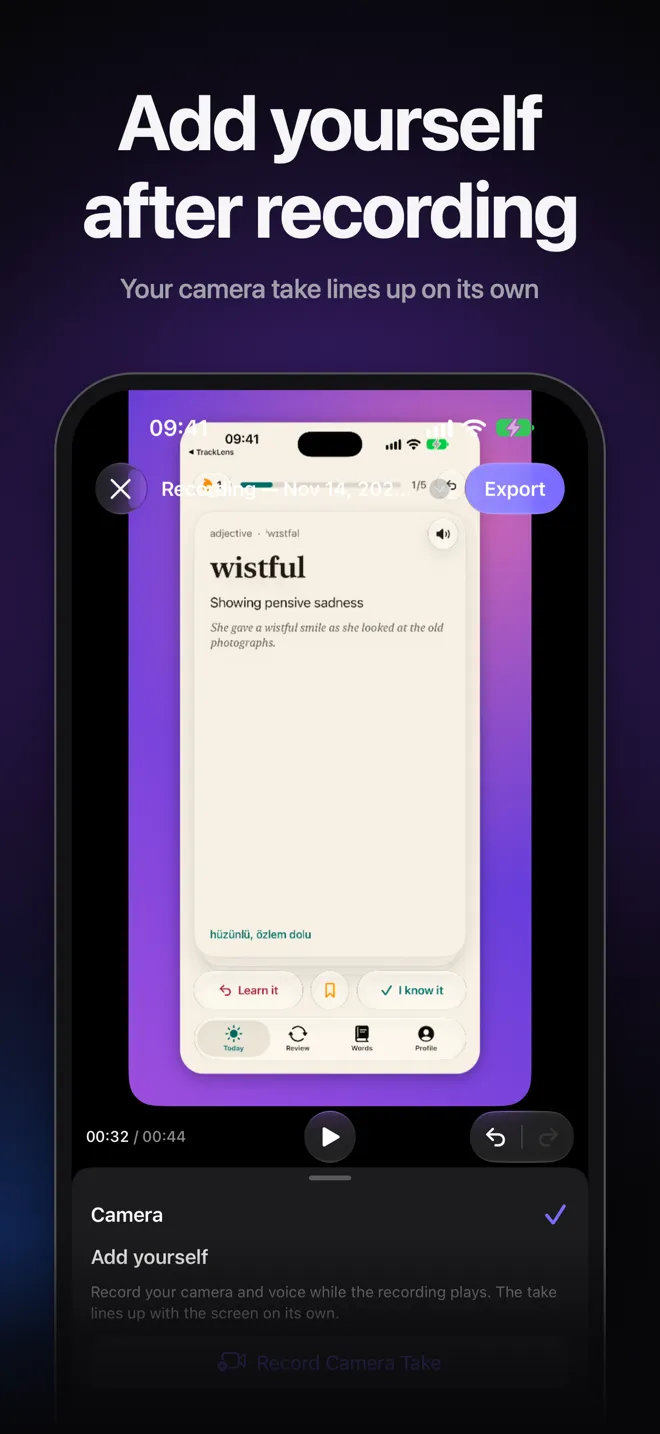
Füg dich danach hinzu
Nimm dich mit der Kamera auf, während die Aufnahme abgespielt wird. Beides passt von selbst zusammen.
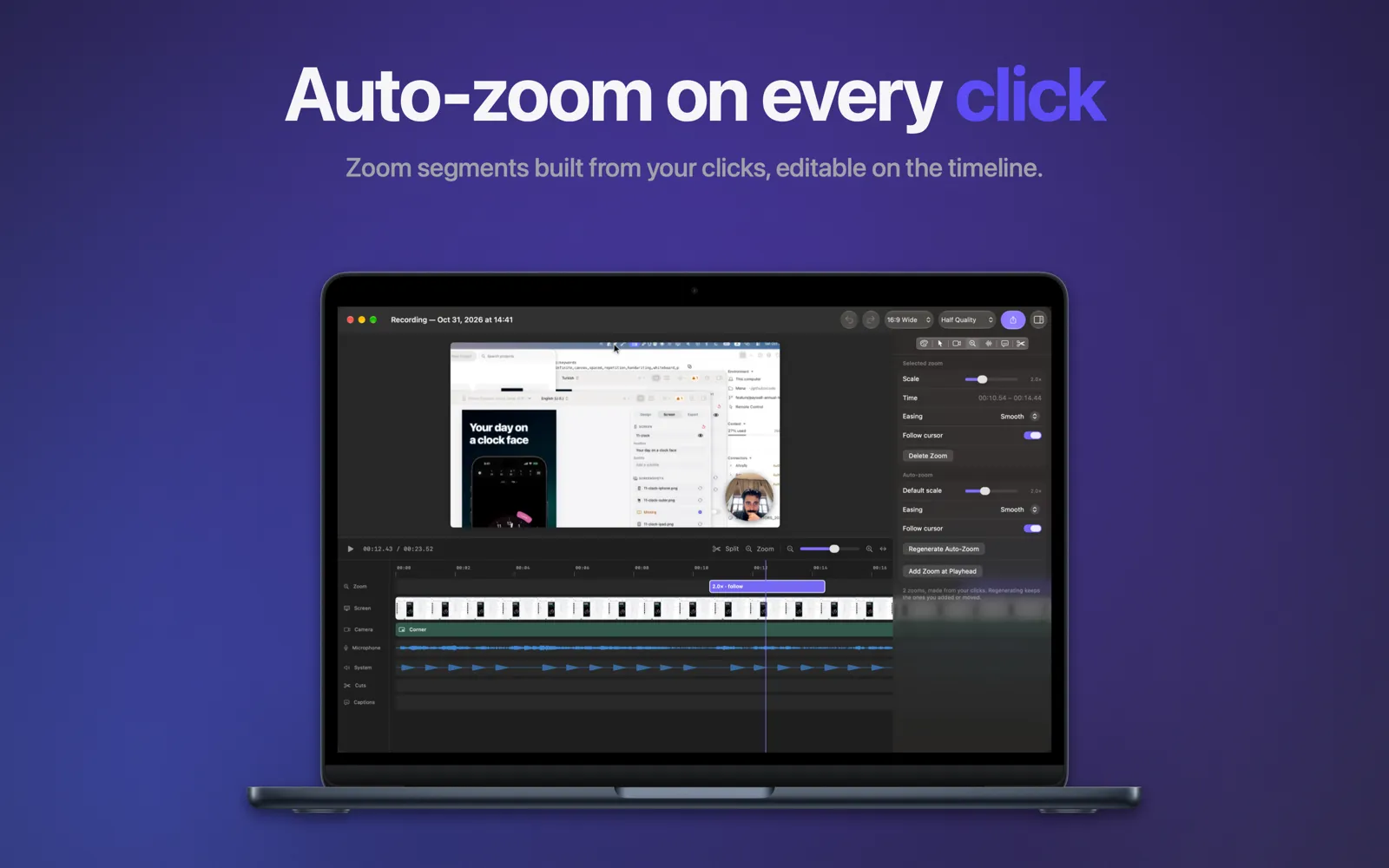
Zoomt auf deine Klicks
Federnde Zooms aus jedem Klick, jeder einzeln auf der Zeitleiste bearbeitbar.
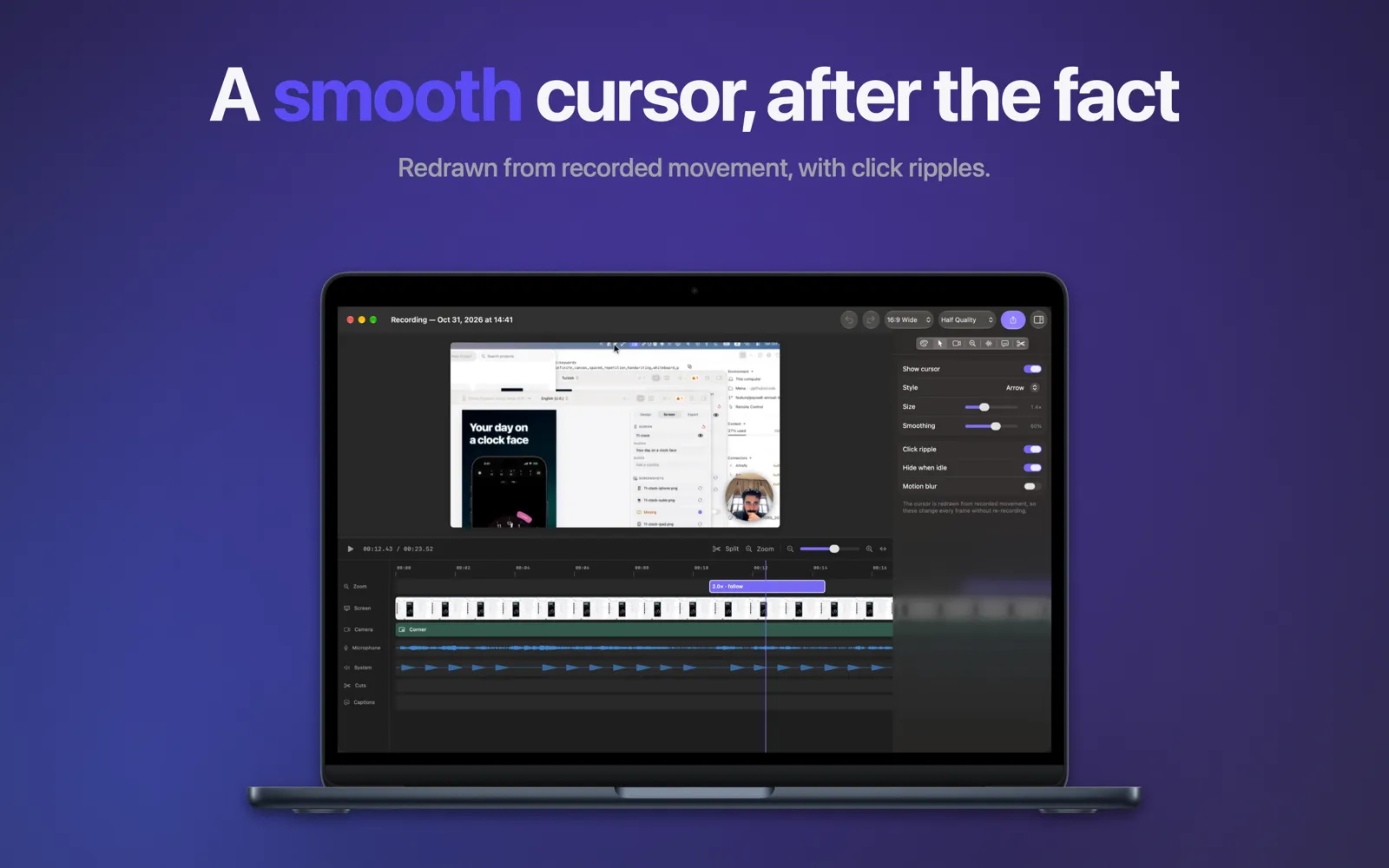
Ein Zeiger, nachträglich neu gezeichnet
Wähle seine Größe, glätte seinen Weg, füge Klickwellen hinzu, blende ihn im Leerlauf aus.
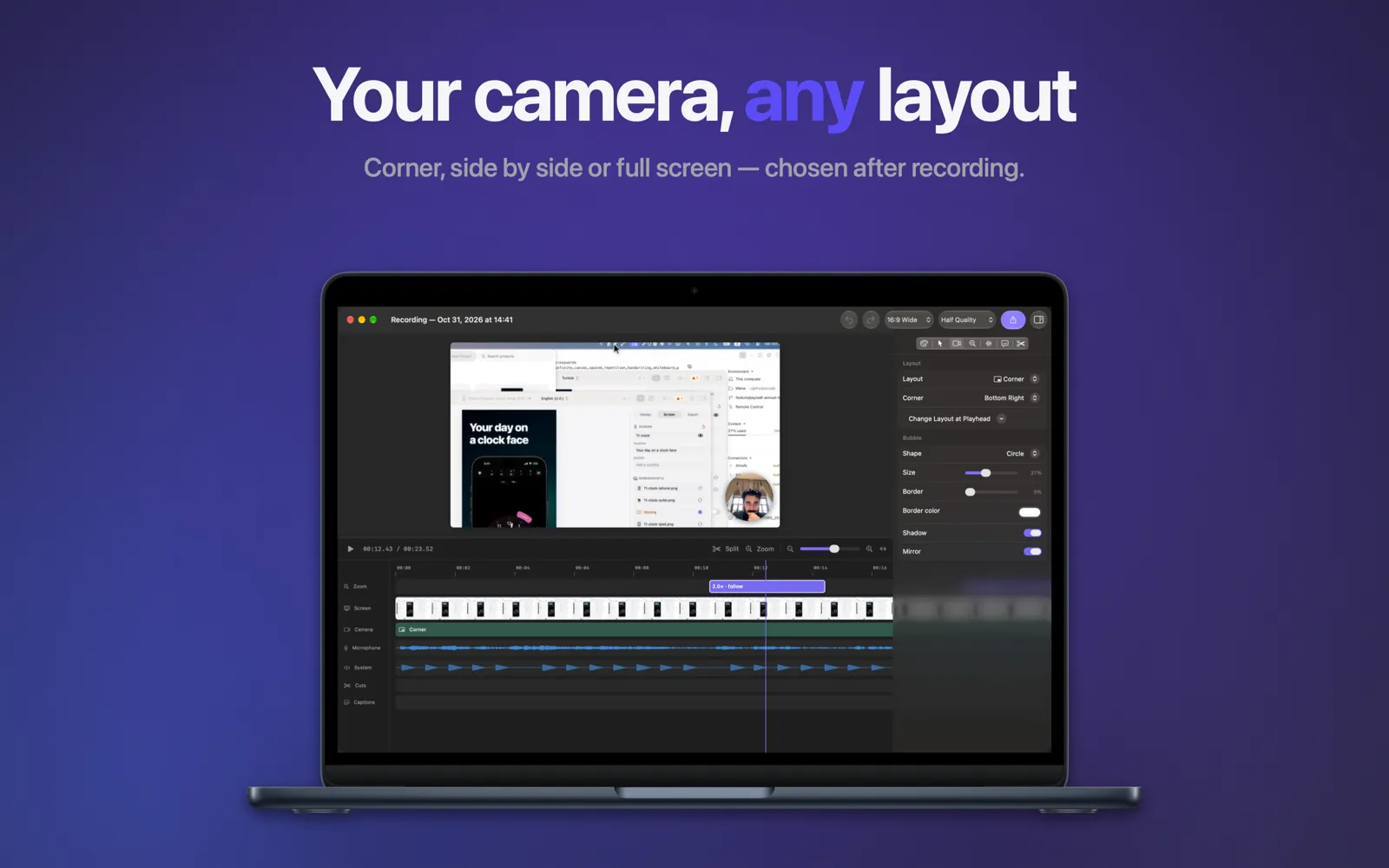
Deine Kamera, jedes Layout
Ecke, nebeneinander oder bildfüllend, jederzeit umschaltbar.
Aufnehmen gratis, Feinschliff mit Pro
Gratis: unbegrenzt aufnehmen und bearbeiten, Export bis 1080p mit kleinem „Made with TrackLens“-Hinweis, zwei Hintergründe.
Pro: kein Hinweis, 4K, alle Hintergründe, Untertitel, Entfernen von Stille und Füllwörtern, GIF (und ProRes auf dem Mac). Monatlich, jährlich oder einmalig.
Fragen
Wie nehme ich den iPhone-Bildschirm mit meiner Stimme auf?
Öffne das Kontrollzentrum, halte die Taste „Bildschirmaufnahme“ gedrückt, tippe auf „Mikrofon“, bis „Ein“ angezeigt wird, und starte. Ist in diesem Fenster TrackLens ausgewählt, öffnet sich die Aufnahme in der App mit bereits gesetzten Zooms.
Kann ich mein Gesicht zu einer iPhone-Bildschirmaufnahme hinzufügen?
Ja. iOS gibt Apps während einer Bildschirmübertragung keinen Zugriff auf die Kamera, daher nimmt TrackLens mit der Frontkamera auf, während deine Aufnahme abgespielt wird. Beides passt ohne Synchronisieren zusammen, und du wählst Blase, nebeneinander oder bildfüllend.
Funktioniert es auf dem iPad?
Ja, auf iPhone und iPad mit iOS 17 oder neuer. Auf dem iPad liegen die Werkzeuge des Editors in einem seitlichen Inspektor.
Entfernt TrackLens auf dem iPhone Stille und Füllwörter?
Stille ja, in einem Durchgang. Füllwörter (äh, ähm, englische wie um, uh, er, ah, hmm, like, „you know“ sowie türkische, französische und spanische) werden aus dem Untertitel-Transkript geschnitten; dafür ist iOS 26 nötig.
Werden meine Aufnahmen hochgeladen?
Nein. Aufnahmen und Projekte bleiben auf deinem Gerät. Es gibt keinen Account, und nichts wird hochgeladen.
Roh aufnehmen, fertig öffnen
Gratis im App Store für iPhone, iPad und Mac.
Anleitungen
- Kostenlose Bildschirmaufnahme online
- Bildschirmrekorder für Mac
- So nimmst du am Mac nur ein Fenster oder einen Bereich auf
- So kürzt du eine Bildschirmaufnahme auf iPhone und Mac
- Dateigröße einer Bildschirmaufnahme: Auflösung, Bildrate und Codec
- Mac-Bildschirmaufnahme mit Ton
- Mac-Bildschirmaufnahme mit Facecam
- Screen Studio Alternativen für Mac
- iPhone-Bildschirmaufnahme mit Ton
- TrackLens auf apps.cihat.dev