
iPhone 画面録画 音声付き
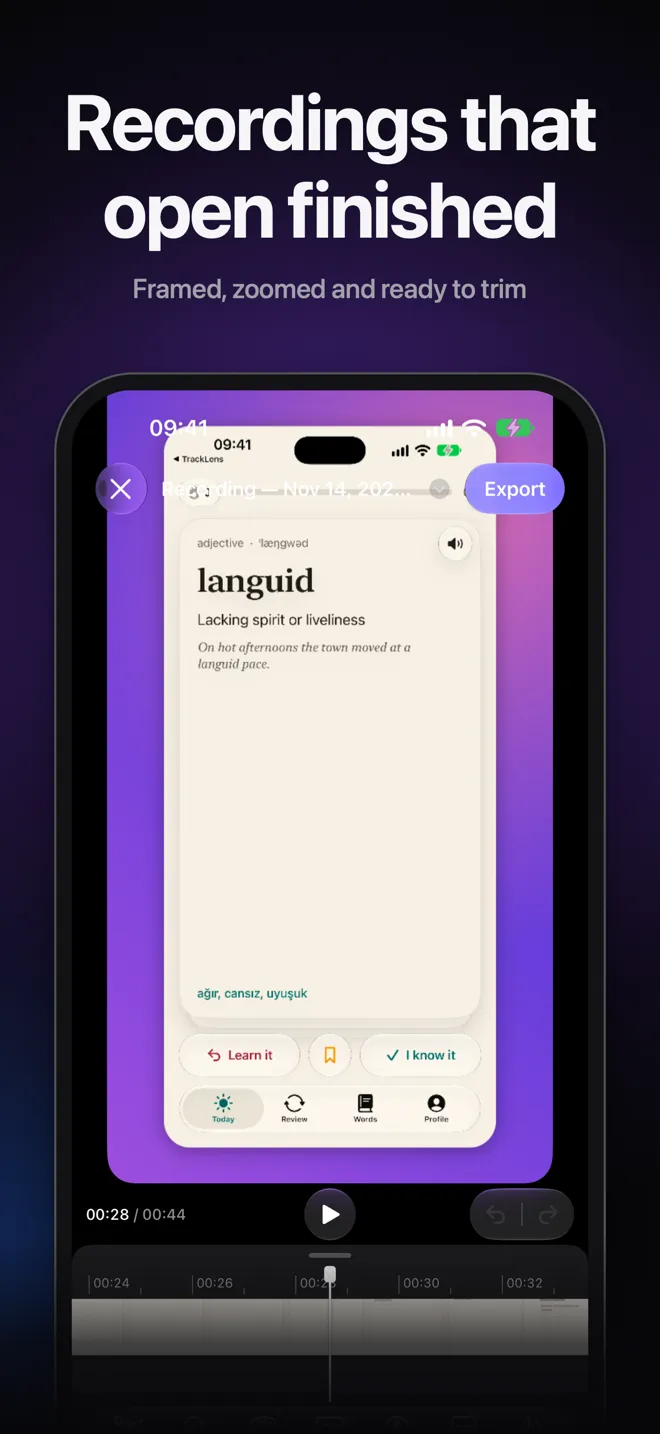
TrackLensが動きのある場所にズームし、仕上がりを整えます。

iPhoneの画面を声付きで録画する
画面収録を追加
コントロールセンターを開き、+をタップして「コントロールを追加」から「画面収録」を選びます。
マイクをオンに
コントロールセンターで収録ボタンを長押しし、「マイク」をタップしてオンにします。
TrackLensを選んで開始
同じ画面でTrackLensを選び、「ブロードキャストを開始」をタップ。停止は赤いステータス表示から。
録画を開く
TrackLensで開くと、もうフレームとズームが付いています。不要な部分をカットして書き出しましょう。
各レコーダーで記録できるもの
このページで記録できるのはファイル1つ。TrackLensはソースごとに別のトラックに記録するので、停止後も変更できます。
| このページ | Mac | iPhone・iPad | |
|---|---|---|---|
| 画面 | タブ、ウインドウ、または画面 | ディスプレイ、ウインドウ、または描いた範囲 | 画面全体 |
| マイク | ファイルにミックス | 専用トラック | 専用トラック |
| システムサウンド | ChromeとEdgeでタブのサウンド | 専用トラック、オーディオドライバ不要 | Appのサウンド、専用トラック |
| カメラ | 記録なし | 専用トラック、録画と同時 | あとから録画、自動で同期 |
| ポインタ | 映像に焼き込み | データとして記録し、なめらかに再描画 | 記録なし |
| ズーム | 記録なし | クリックごと | 画面が変化した場所 |
1つのApp、2つのプラットフォーム
App Storeのページは1つ。1台で購入したTrackLens Proは、同じApple Accountのほかのデバイスでも使えます。
- iPhone・iPad iOS 17以降
- Mac macOS 15以降
- 背景、余白、角丸、シャドウ
- カメラはバブル、横並び、全画面、または非表示
- タイムラインでトリム、分割、カット、速度変更
- 無音部分を一度に検出してカット
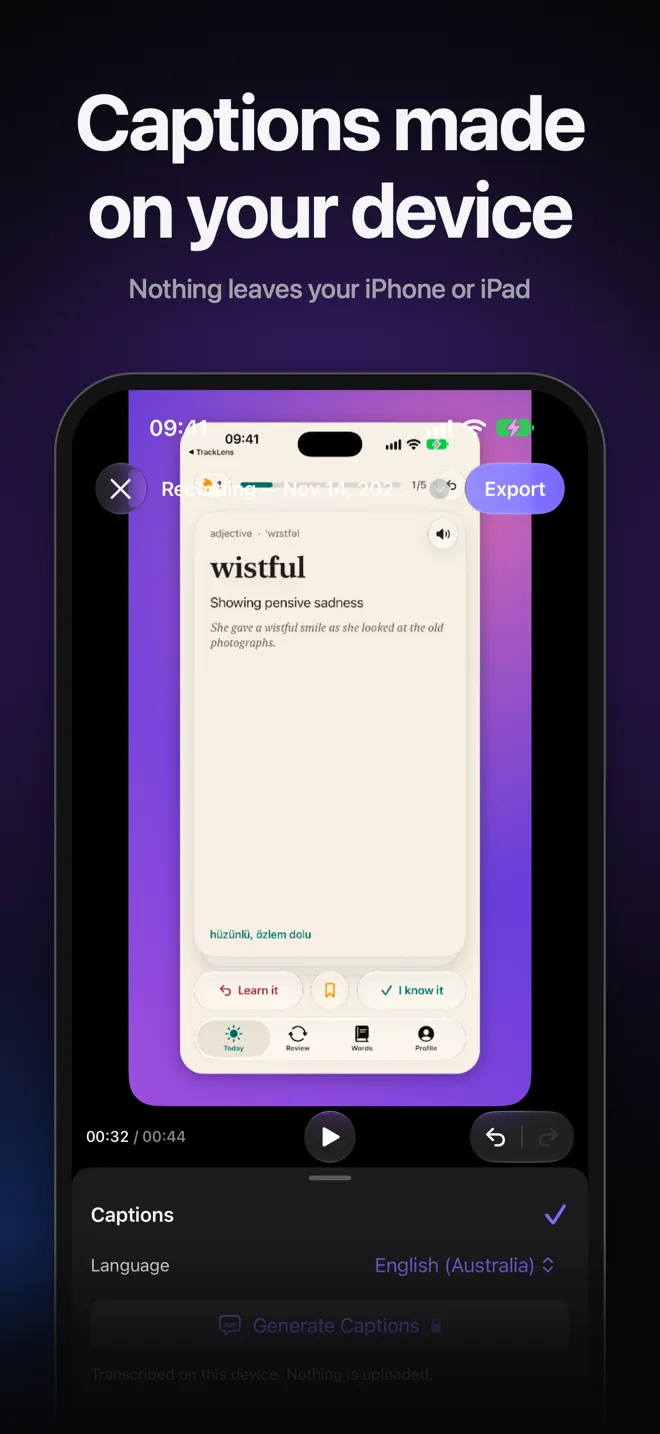
- デバイス上で文字起こしする字幕(macOS 26、iOS 26)
- 16:9、9:16、1:1、4:3、最大4K・60fps、またはGIF
- 追加ドライバなしでシステムオーディオ
- 連係カメラとデスクビュー
- 録画に映らないプロンプター
- 編集できるフィラーワードリスト
- HEVC、H.264、ProResで書き出し
- メニューバーからの操作とグローバルショートカット
- アクションボタンやロック画面のウィジェットから開始
- 写真からどんなビデオも読み込み
- クリップを再結合
- 書き出し画面から写真に保存、または共有
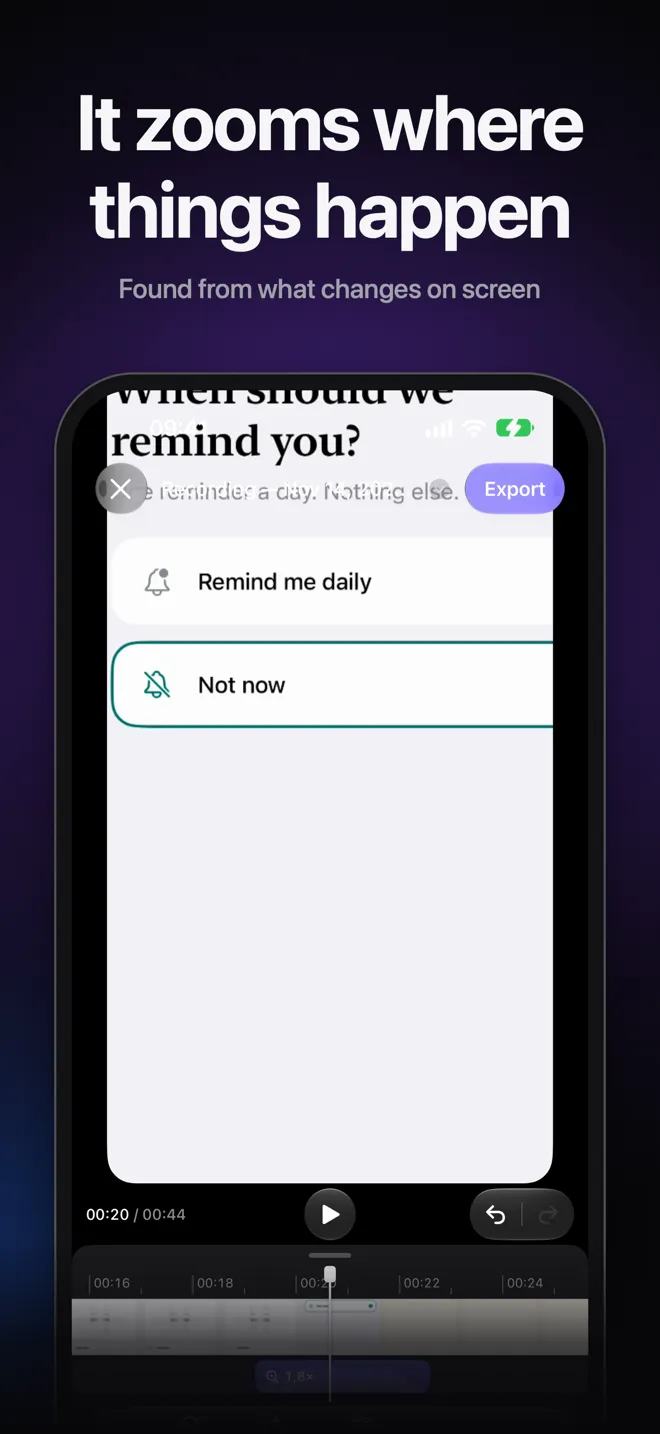
動きのある場所にズーム
TrackLensが画面の変化した場所を見つけて、そこにズームします。
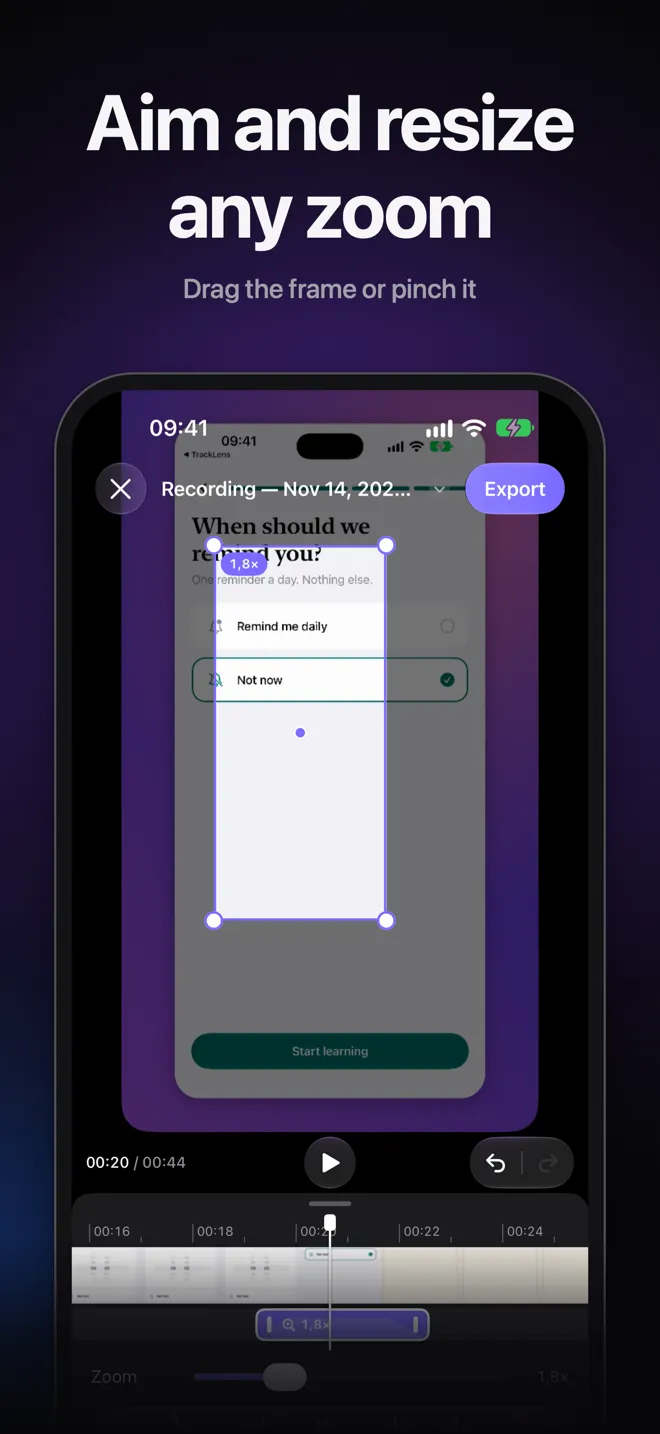
どのズームも位置とサイズを調整
フレームをドラッグして位置を合わせ、角をピンチしてサイズを変更。
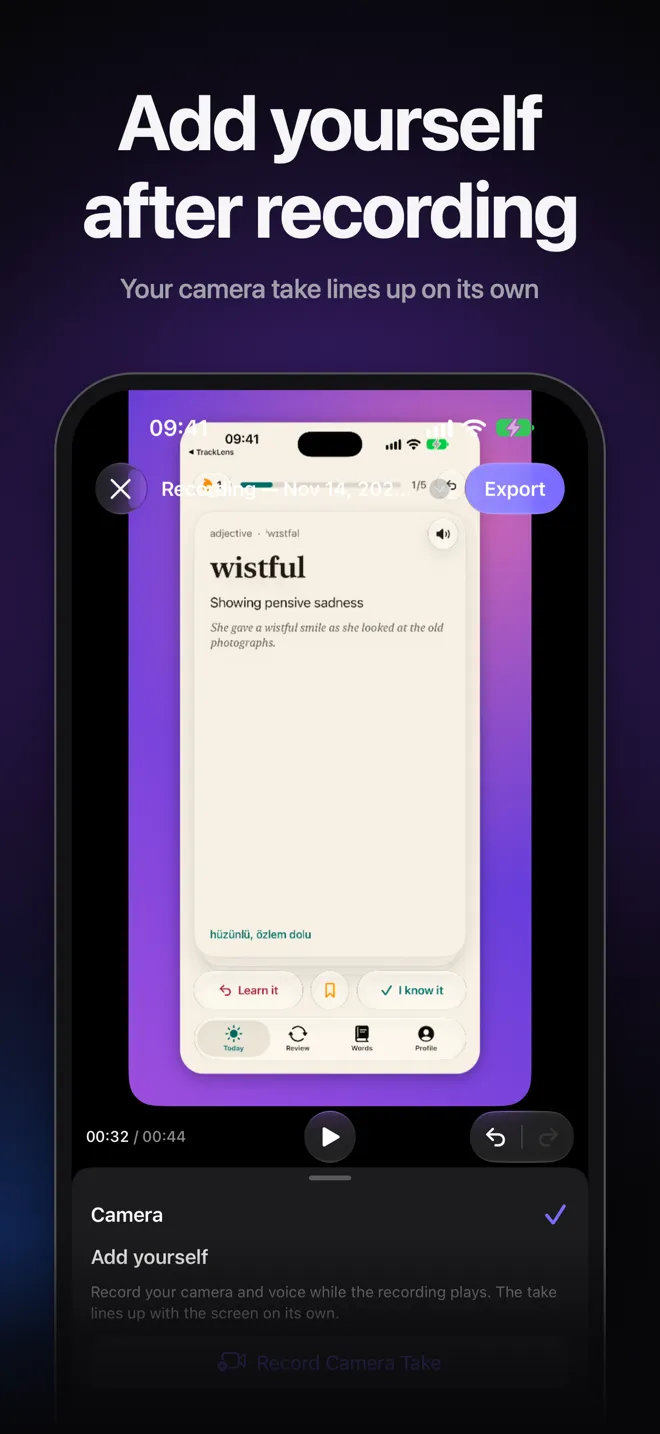
自分の映像はあとから
録画を再生しながらカメラで撮影。タイミングは自動で合います。
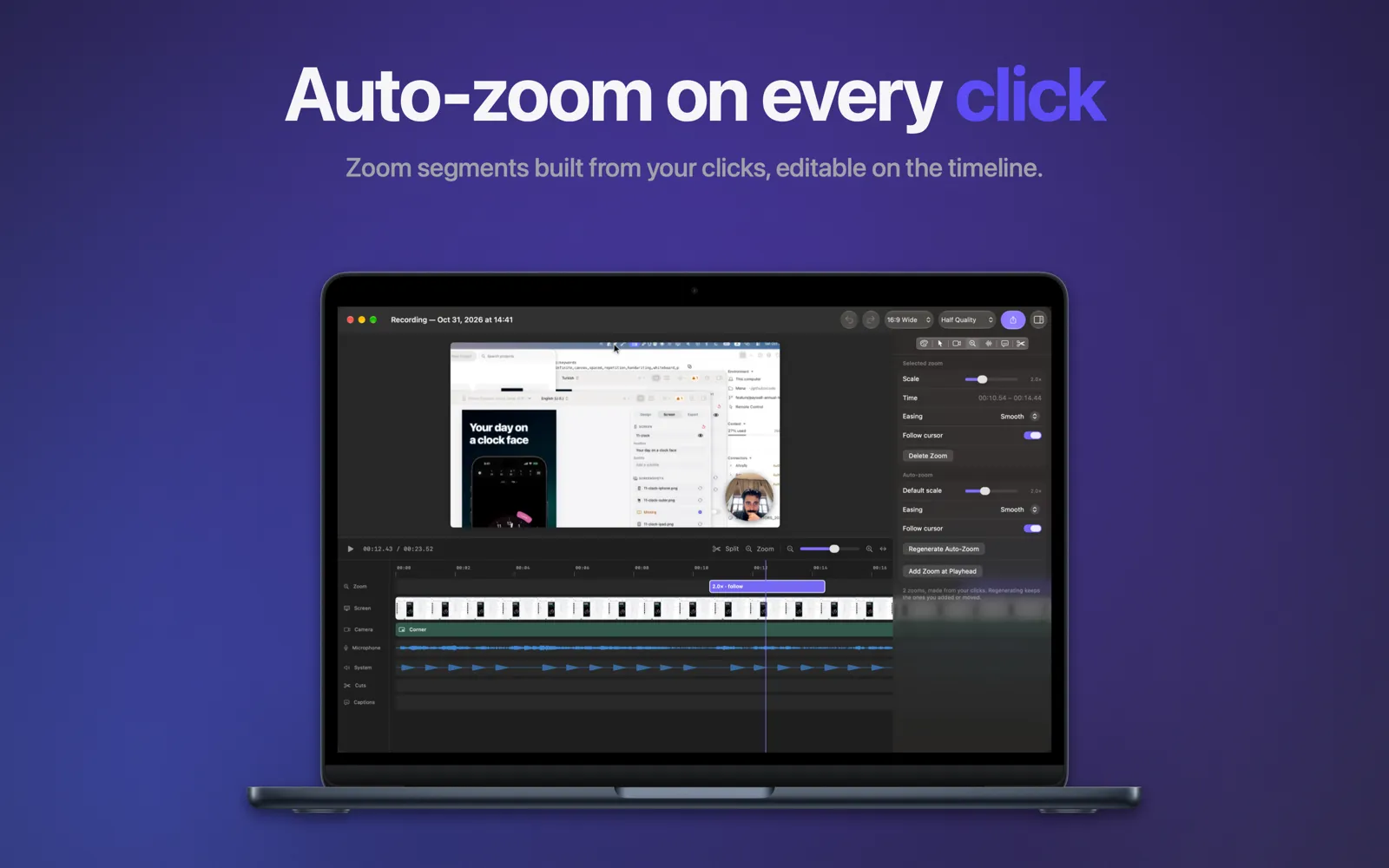
クリックに合わせてズーム
クリックごとにバネのようなズームを作成。1つずつタイムラインで編集できます。
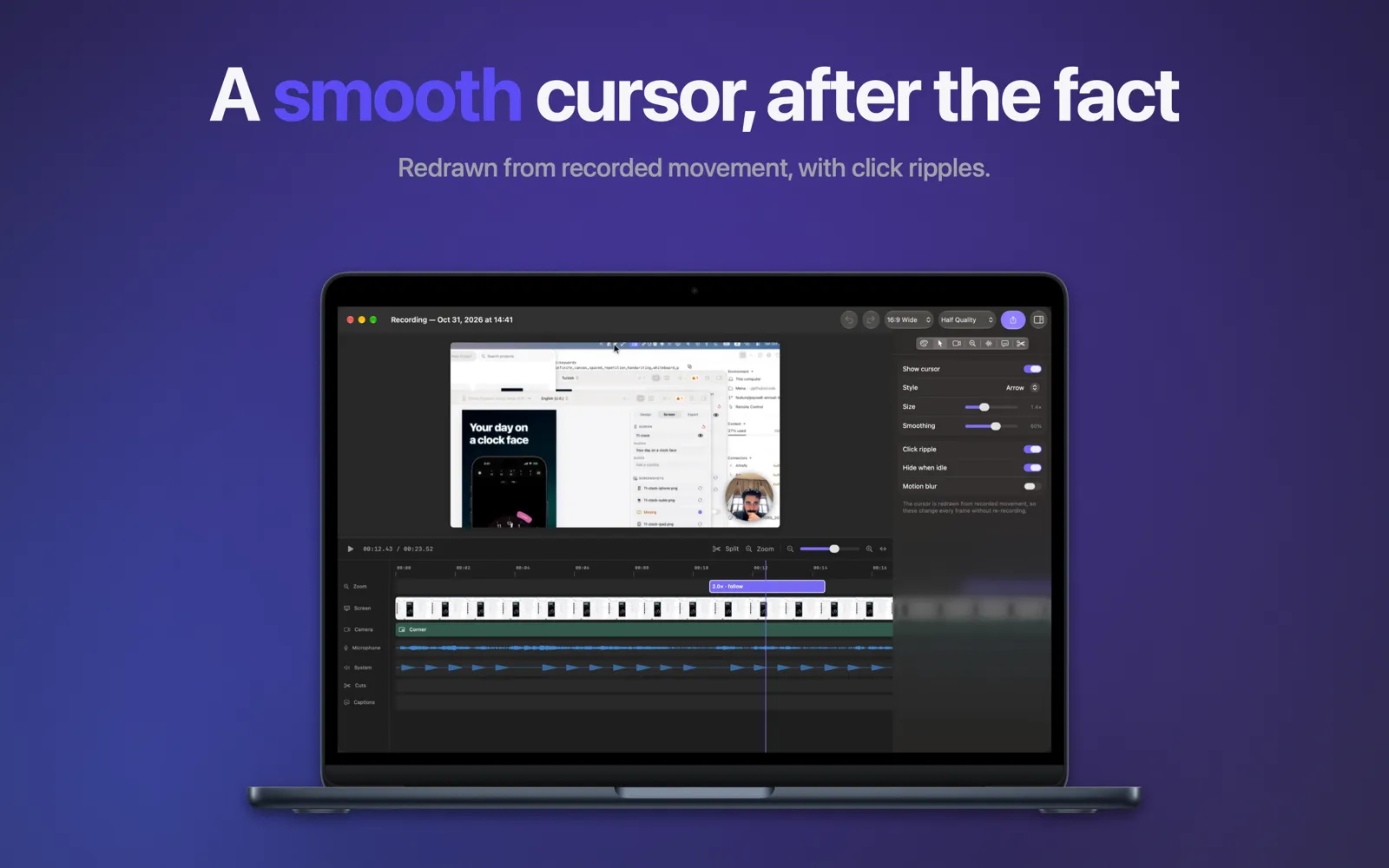
あとから再描画するカーソル
サイズを選び、軌跡をなめらかにし、クリックの波紋を加え、止まっているときは隠せます。
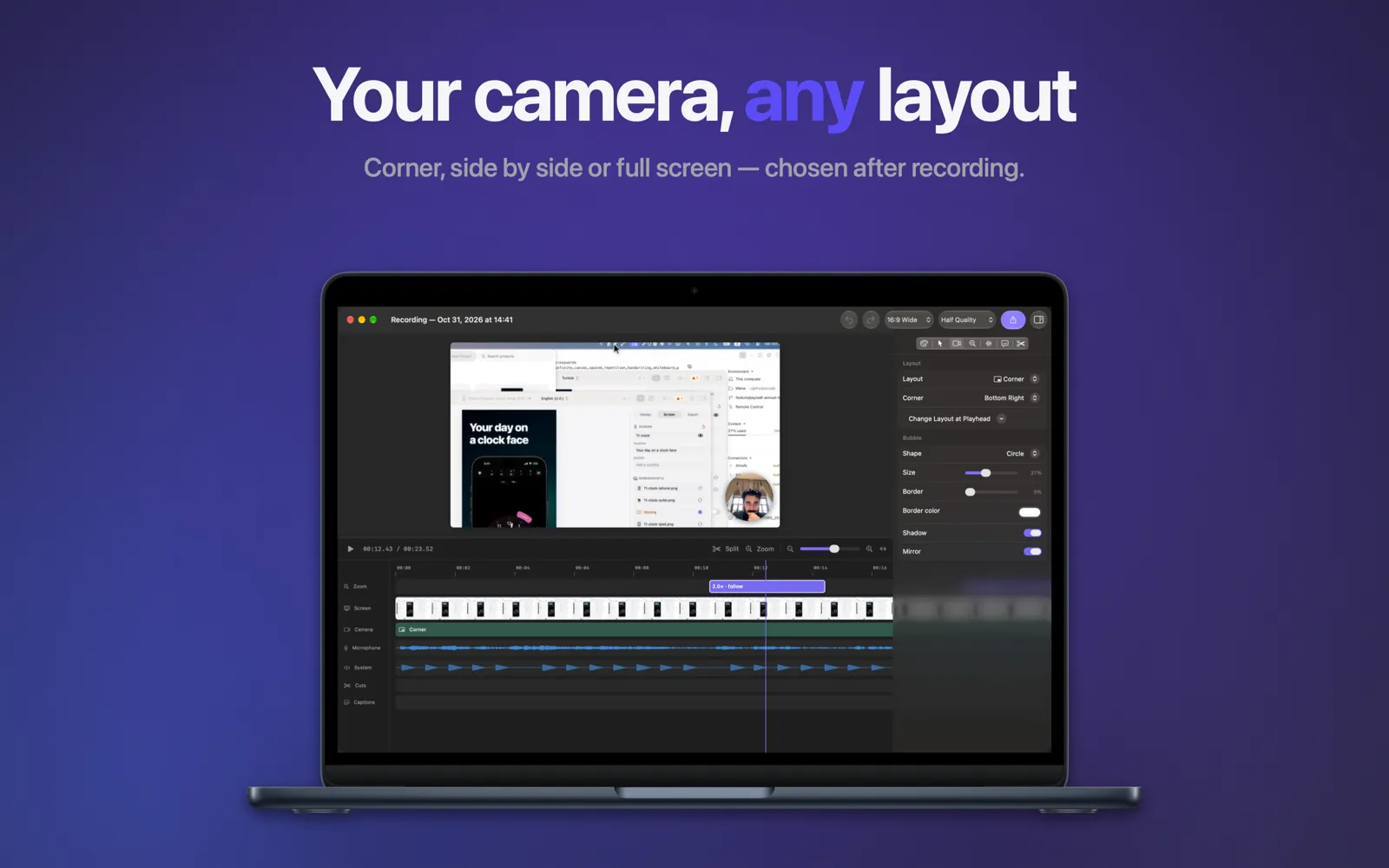
カメラは好きなレイアウトで
隅、横並び、全画面を、いつでも切り替えられます。
録画は無料、仕上げはPro
無料:録画と編集は無制限、書き出しは小さな「Made with TrackLens」マーク付きで最大1080p、背景は2種類。
Pro:マークなし、4K、すべての背景、字幕、無音部分とフィラーワードの除去、GIF(MacではProResも)。月額、年額、買い切りから選べます。
よくある質問
iPhoneで声付きの画面収録をするには?
コントロールセンターを開き、画面収録ボタンを長押しして「マイク」をタップしてオンにし、開始します。そこでTrackLensを選んでおくと、録画はズームが配置された状態でAppに開きます。
iPhoneの画面録画に自分の顔を入れられますか?
はい。iOSでは画面のブロードキャスト中にAppがカメラを使えないため、TrackLensは録画を再生しながら前面カメラで撮影します。同期の手間なく揃い、バブル、横並び、全画面から選べます。
iPadでも使えますか?
はい、iOS 17以降のiPhoneとiPadで使えます。iPadでは、エディタのツールがサイドのインスペクタにまとまります。
iPhoneでも無音部分やフィラーワードを削除できますか?
無音部分は一度に削除できます。フィラーワード(um、uh、er、ah、hmm、like、“you know”などの英語と、トルコ語、ドイツ語、フランス語、スペイン語のもの)と伸ばした音は、字幕の文字起こしからカットされます。これにはiOS 26が必要です。
録画はアップロードされますか?
いいえ。録画とプロジェクトはデバイスに保存されます。アカウントは不要で、何もアップロードされません。
そのまま録って、仕上がった状態で開く
iPhone、iPad、Mac用。App Storeで無料。
ガイド