
Grabador de pantalla para Mac
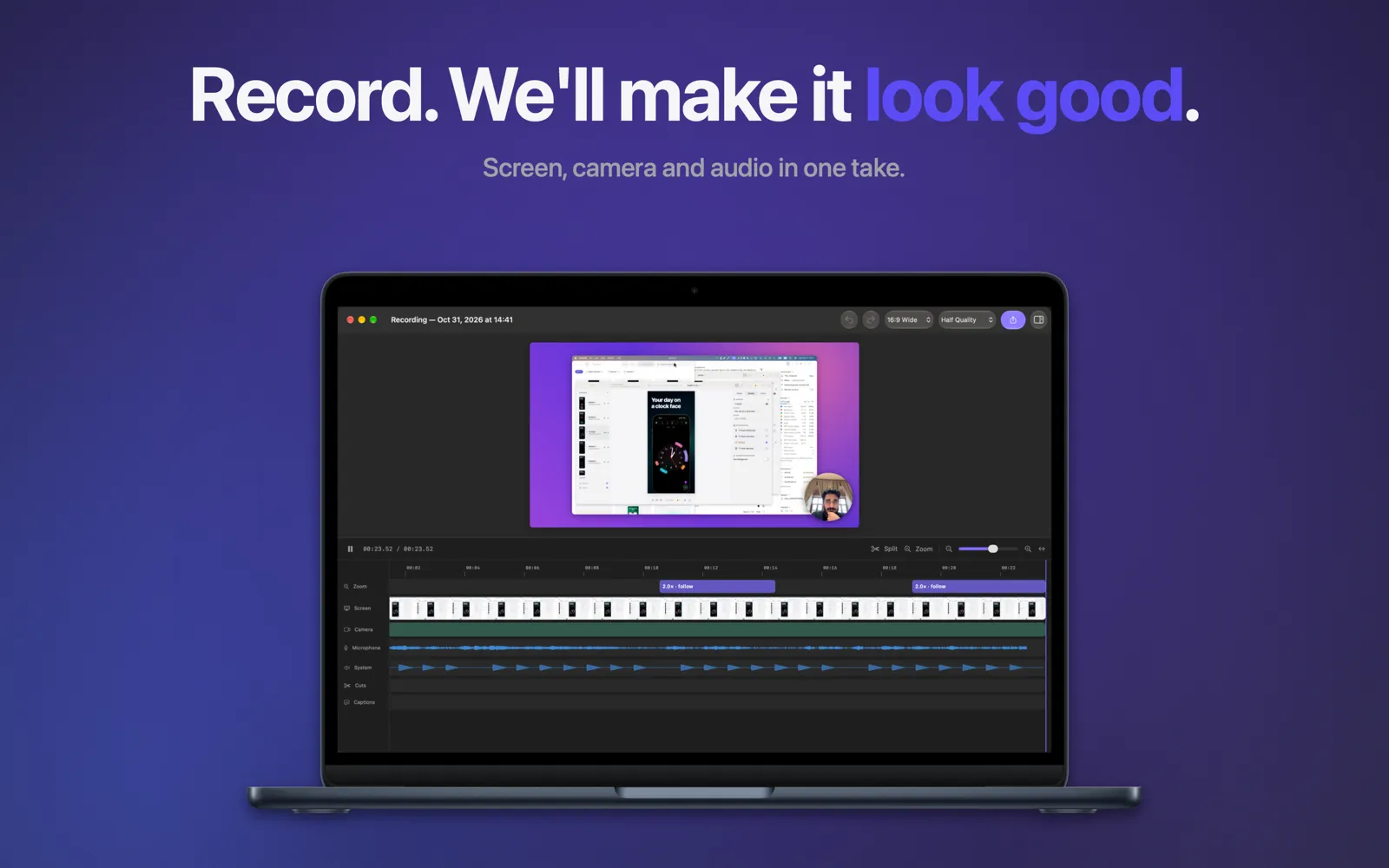
Abre el proyecto y ya hace zoom en cada clic.

Qué graba cada grabador
Esta página graba un solo archivo. TrackLens guarda cada fuente en su propia pista, así que puedes cambiarla después de detener.
| Esta página | Mac | iPhone y iPad | |
|---|---|---|---|
| Pantalla | Una pestaña, una ventana o una pantalla | Una pantalla, una ventana o un área que dibujas | Toda la pantalla |
| Micrófono | Mezclado en el archivo | Su propia pista | Su propia pista |
| Sonido del sistema | Sonido de la pestaña en Chrome y Edge | Su propia pista, sin controlador de audio | Sonido de las apps, su propia pista |
| Cámara | No se graba | Su propia pista, durante la toma | Grabada después, sincronizada |
| Puntero | Incrustado en el vídeo | Grabado como datos, redibujado con suavidad | No se graba |
| Zoom | No se graba | En cada clic | Donde cambia la pantalla |
Una app, dos plataformas
Una sola ficha en el App Store. TrackLens Pro comprado en un dispositivo vale para los demás con la misma cuenta de Apple.
- Mac macOS 15 o posterior
- iPhone y iPad iOS 17 o posterior
- Fondos, márgenes, esquinas redondeadas y sombra
- Cámara en burbuja, lado a lado, a pantalla completa u oculta
- Recortar, dividir, cortar y cambiar la velocidad en una línea de tiempo
- Silencios detectados y cortados de una vez
- Subtítulos transcritos en el dispositivo (macOS 26, iOS 26)
- 16:9, 9:16, 1:1 y 4:3, hasta 4K a 60 fps, o GIF
- Audio del sistema sin controlador extra
- Cámara de Continuidad y Vista de escritorio
- Un teleprompter que nunca aparece en la grabación
- Una lista de muletillas que puedes editar
- Exportación en HEVC, H.264 o ProRes
- Control desde la barra de menús y un atajo global
- Empieza con el botón de acción o un widget de la pantalla de bloqueo
- Importa cualquier vídeo de Fotos
- Vuelve a unir clips
- Guarda en Fotos o comparte desde la pantalla de exportación
Zoom en tus clics
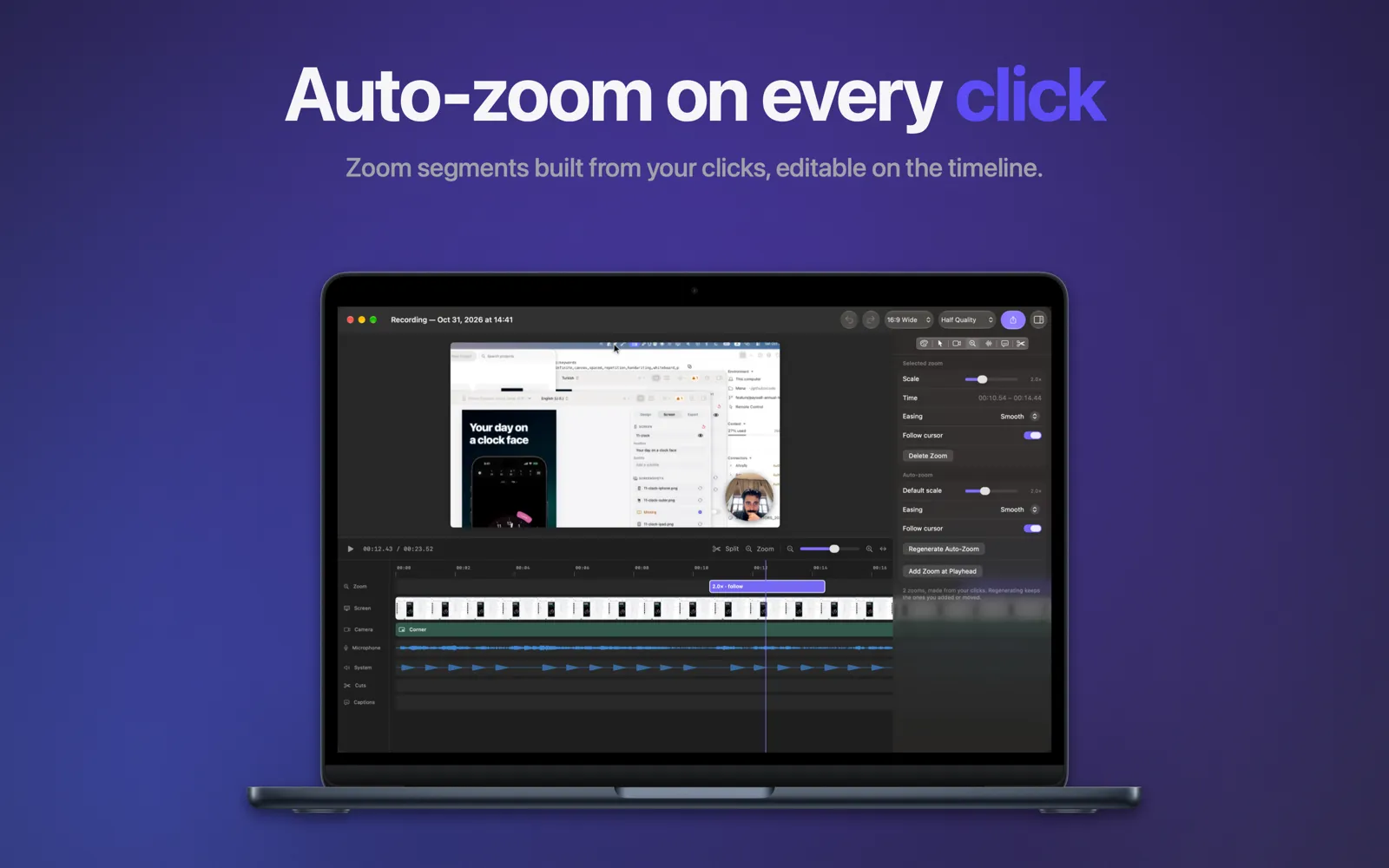
Zooms con efecto muelle a partir de cada clic, cada uno editable en la línea de tiempo.
Un cursor redibujado después
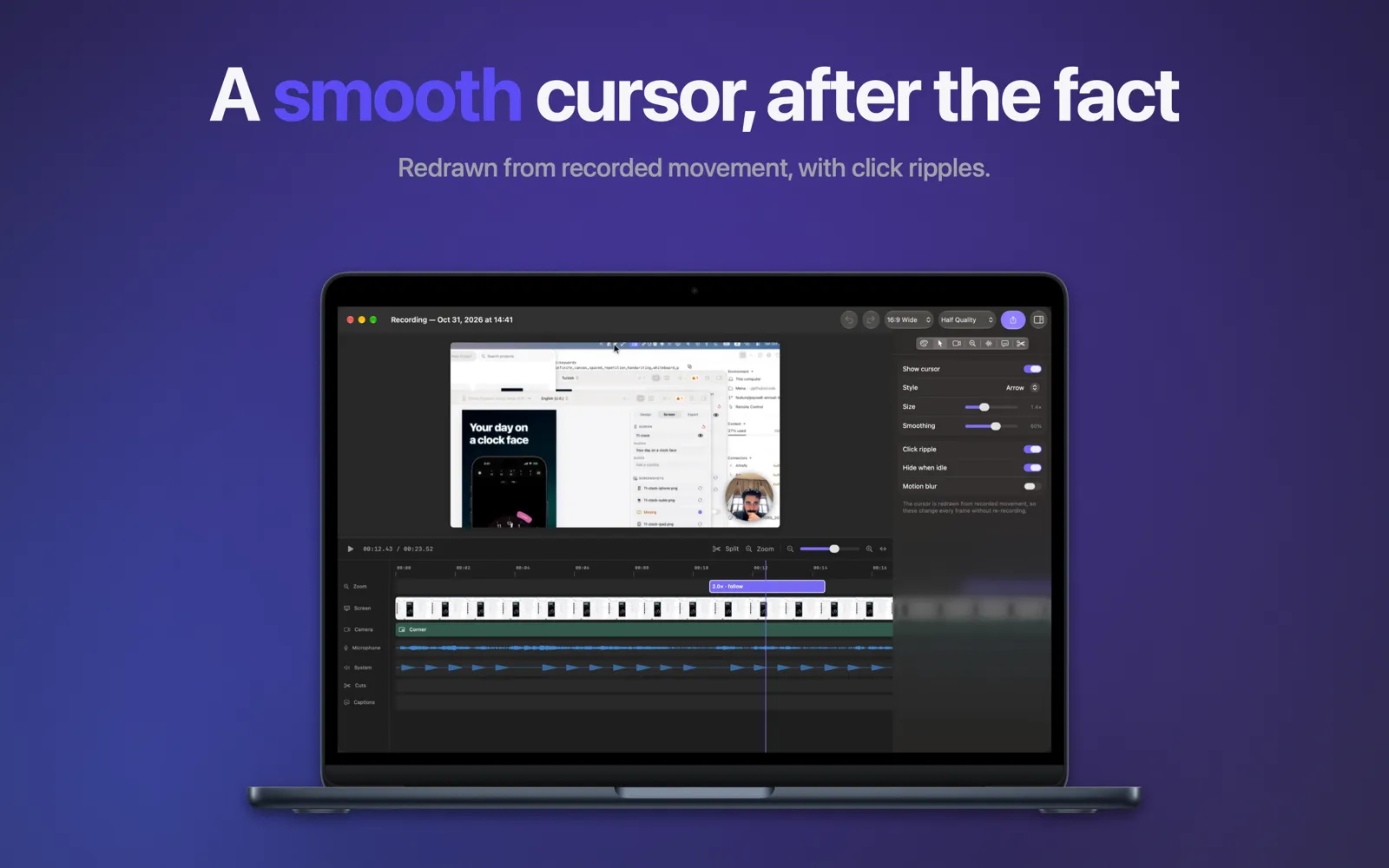
Elige su tamaño, suaviza su trayectoria, añade ondas al hacer clic y ocúltalo cuando no se mueve.
Tu cámara, en cualquier disposición
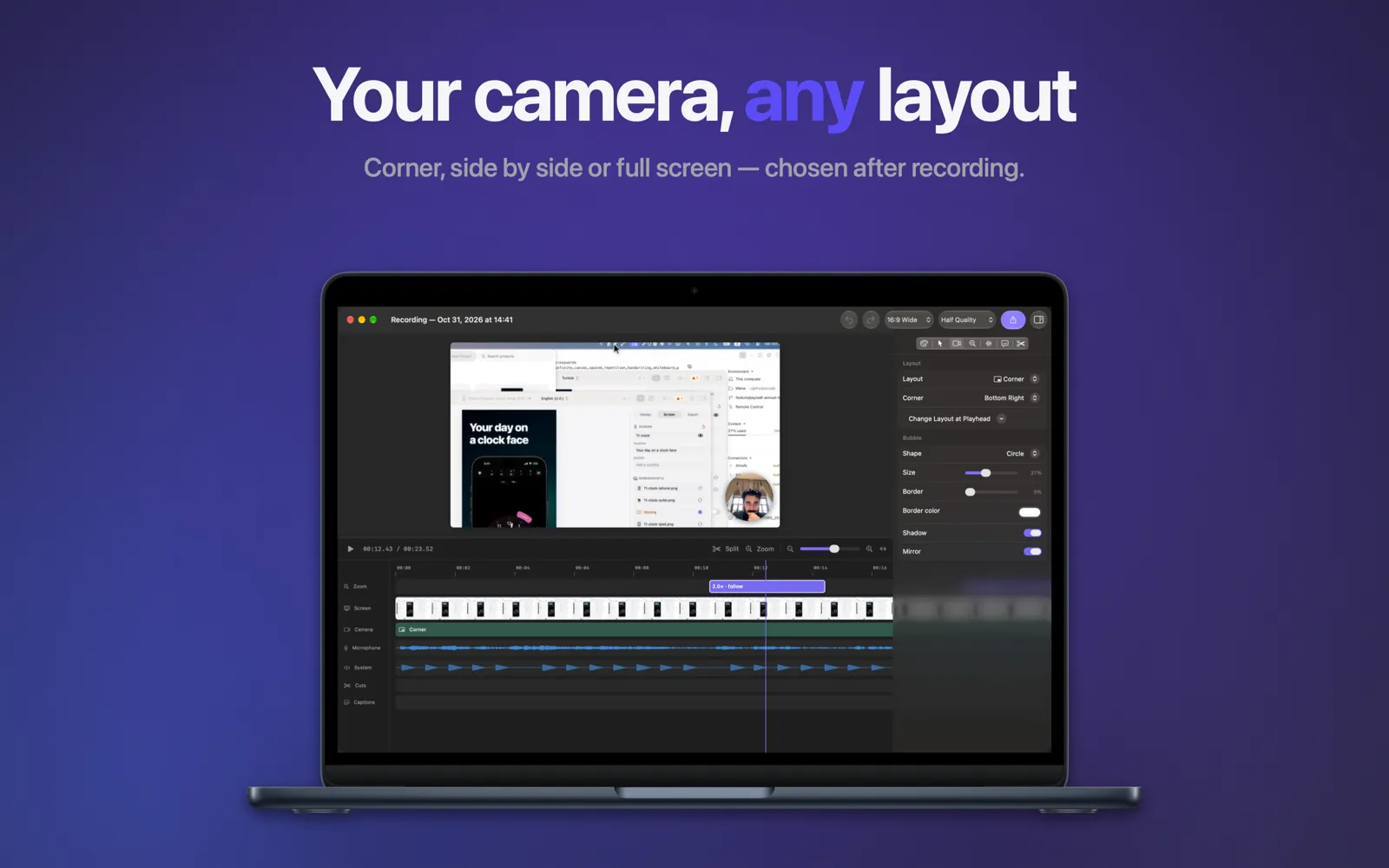
En una esquina, lado a lado o a pantalla completa, y cámbiala en cualquier momento.
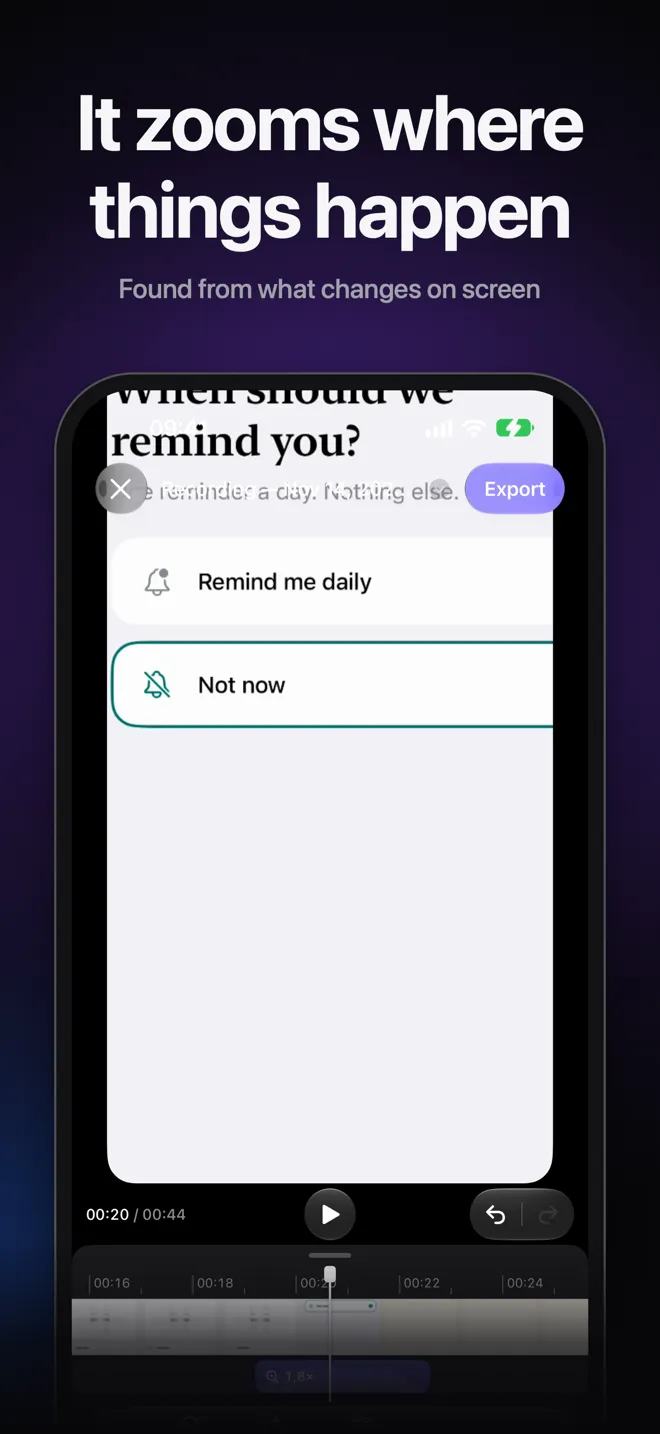
Hace zoom donde pasan las cosas
TrackLens encuentra los puntos donde cambia la pantalla y hace zoom ahí.
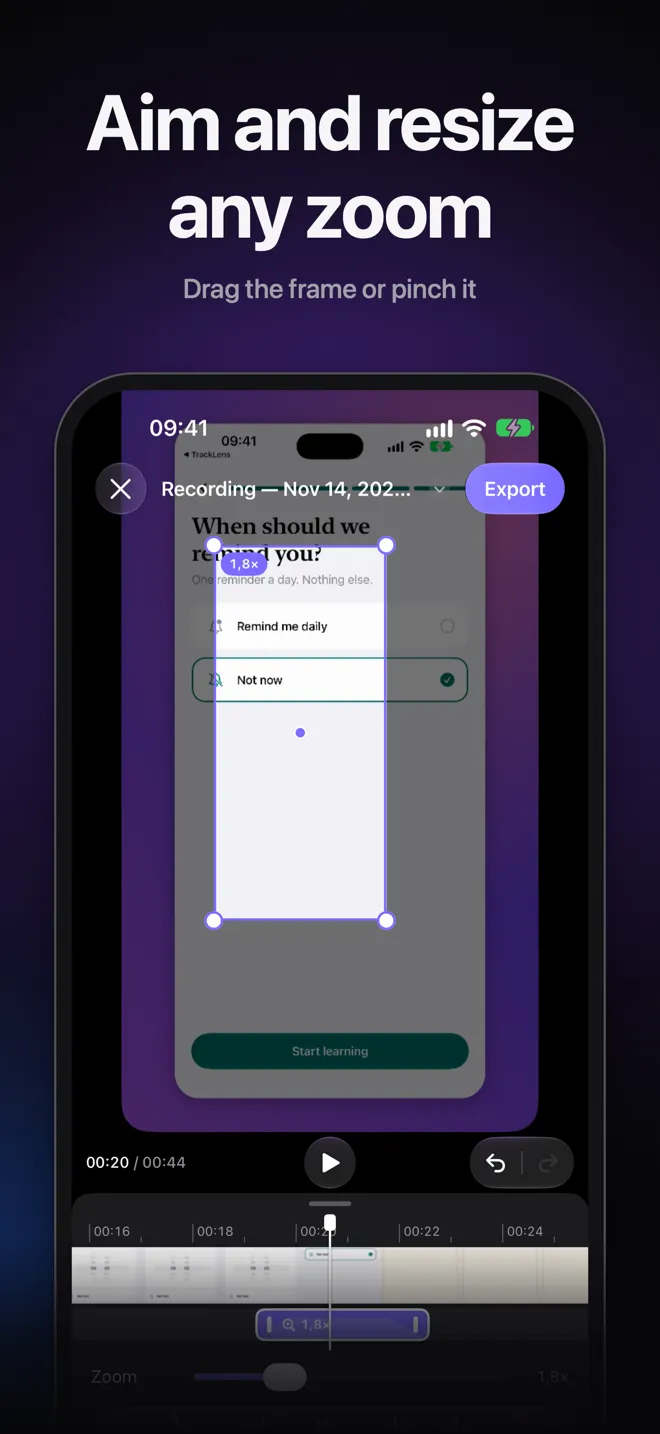
Apunta y ajusta cualquier zoom
Arrastra el marco para apuntarlo y pellizca sus esquinas para cambiar su tamaño.
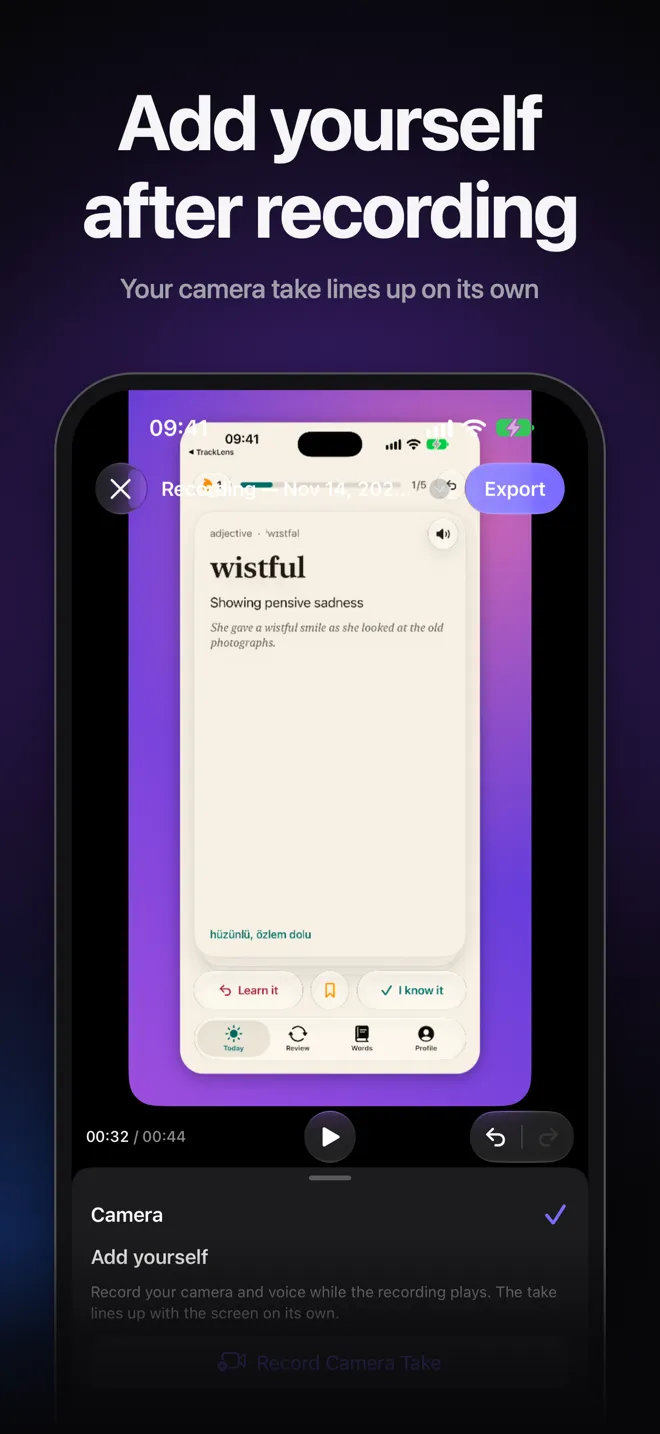
Añádete después
Graba una toma con la cámara mientras se reproduce la grabación; se alinea sola.
Gratis para grabar, Pro para pulir
Gratis: grabación y edición ilimitadas, exportación hasta 1080p con una pequeña marca “Made with TrackLens”, dos fondos.
Pro: sin marca, 4K, todos los fondos, subtítulos, eliminación de silencios y muletillas, GIF (y ProRes en Mac). Mensual, anual o pago único.
Preguntas
¿TrackLens graba el audio del sistema en un Mac?
Sí. El micrófono y el audio del sistema los captura el propio macOS, cada uno en su propia pista, sin instalar ningún controlador de audio extra.
¿TrackLens es una alternativa a Screen Studio?
Hace el mismo trabajo principal: zoom automático en los clics, un cursor suavizado, fondos y disposición de cámara. Está en el Mac App Store, funciona en macOS 15 y posterior, y añade subtítulos en el dispositivo y corte de silencios y muletillas.
¿Qué muletillas detecta?
En macOS 26, después de transcribir los subtítulos: este y eh, las inglesas um, umm, uh, uhm, er, erm, ah, hmm, mm, mhm, like y “you know”, además de muletillas en turco, alemán y francés y sonidos alargados como “mmm”. Puedes editar la lista en el Mac.
¿El teleprompter aparece en la grabación?
No. Todas las ventanas de TrackLens, incluido el teleprompter junto a tu cámara, quedan fuera de la captura. Las pulsaciones de teclas nunca se graban.
¿Cuánto cuesta?
Grabar y editar es gratis e ilimitado; las exportaciones gratis llegan a 1080p con una pequeña marca. Pro la quita y añade 4K, todos los fondos, subtítulos, eliminación de silencios y muletillas, GIF y ProRes, con pago mensual, anual o único.
Graba en bruto, ábrelo terminado
Gratis en el App Store para iPhone, iPad y Mac.
Guías
- Grabar pantalla online gratis
- Grabar pantalla de iPhone con audio
- Cómo grabar una sola ventana o una parte de la pantalla del Mac
- Cómo recortar una grabación de pantalla en iPhone y Mac
- Tamaño de una grabación de pantalla: resolución, fps y códec
- Grabar la pantalla del Mac con audio interno
- Grabar la pantalla del Mac con la cámara
- Alternativas a Screen Studio para Mac
- Grabar la pantalla del iPhone con audio
- TrackLens en apps.cihat.dev